
En este tutorial, aprenderás a configurar PowerBIMI, permitiendo que tu logo se muestre en las bandejas de entrada compatibles.
Con PowerBIMI, sólo tienes que subir tu logotipo SVG y publicar el registro BIMI a medida en tus DNS. Nosotros nos encargamos de alojar tu logotipo y de mantener el servidor.
Requisitos previos de BIMI que debe conocer
Antes de configurar PowerBIMI para sus dominios, debe cumplir los siguientes requisitos:
1. Su dominio debe estar en aplicación de DMARC (es decir, p=cuarentena, rechazo)
2. Su logotipo SVG debe cumplir las especificaciones de la BIMI
Si se cumplen estos requisitos, podrás configurar PowerBIMI con unos pocos clics.
Configuración de PowerBIMI
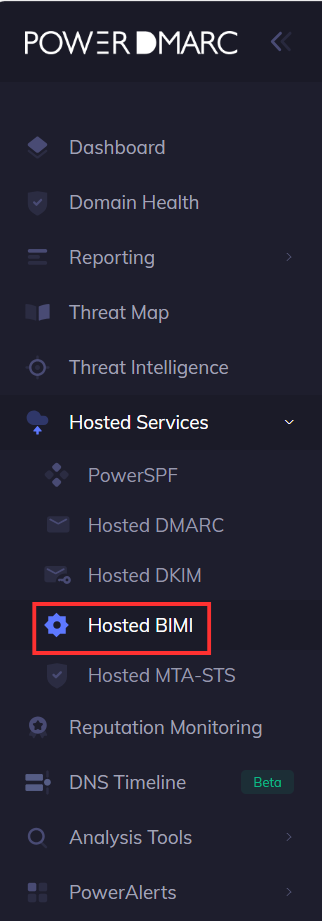
En el menú de la izquierda, navegue hasta PowerBIMI
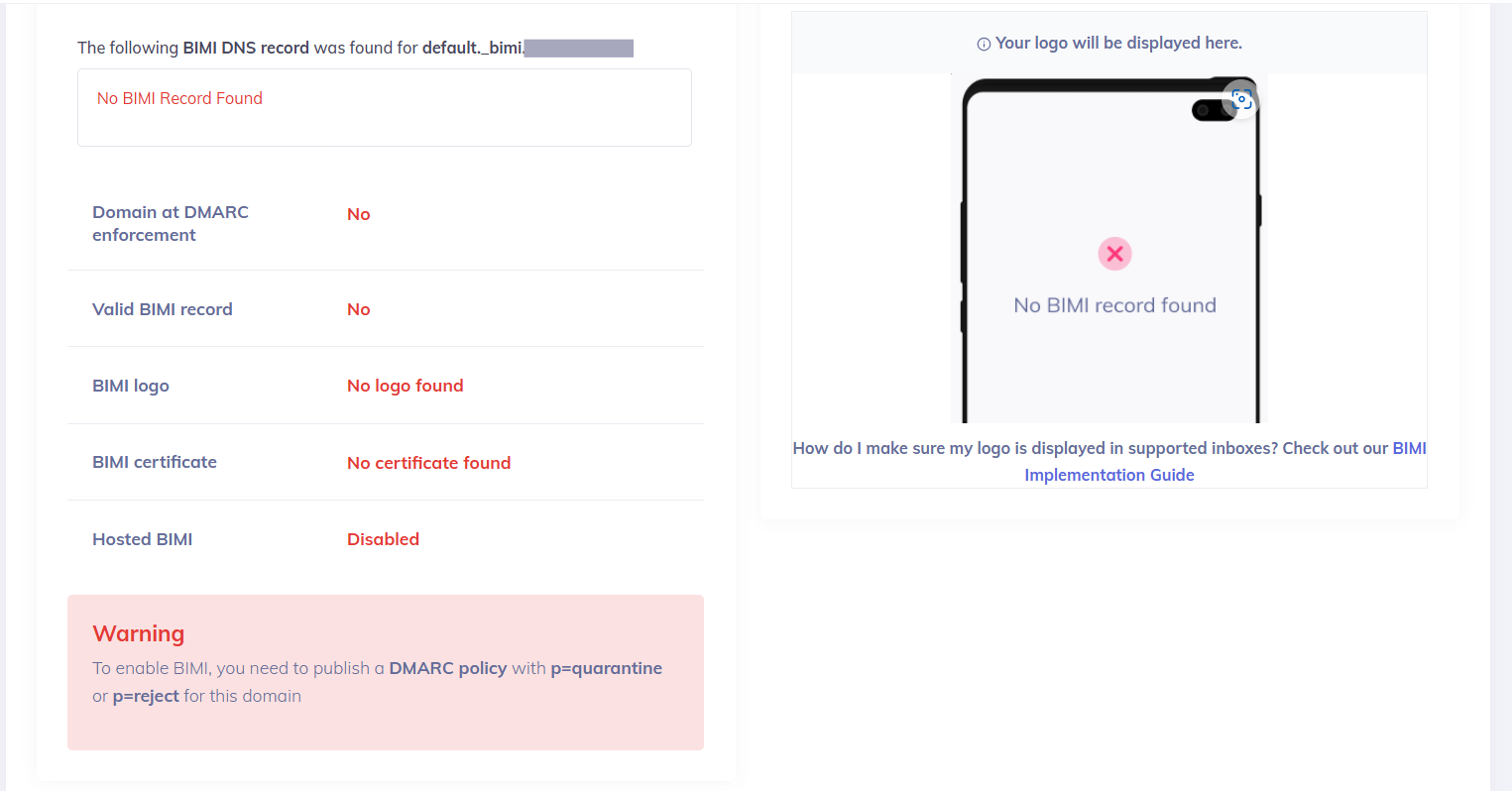
Seleccione su dominio en el menú desplegable

Si tu dominio es NO Si se aplica la política DMARC (p=cuarentena/rechazo), no podrás subir tu logotipo.
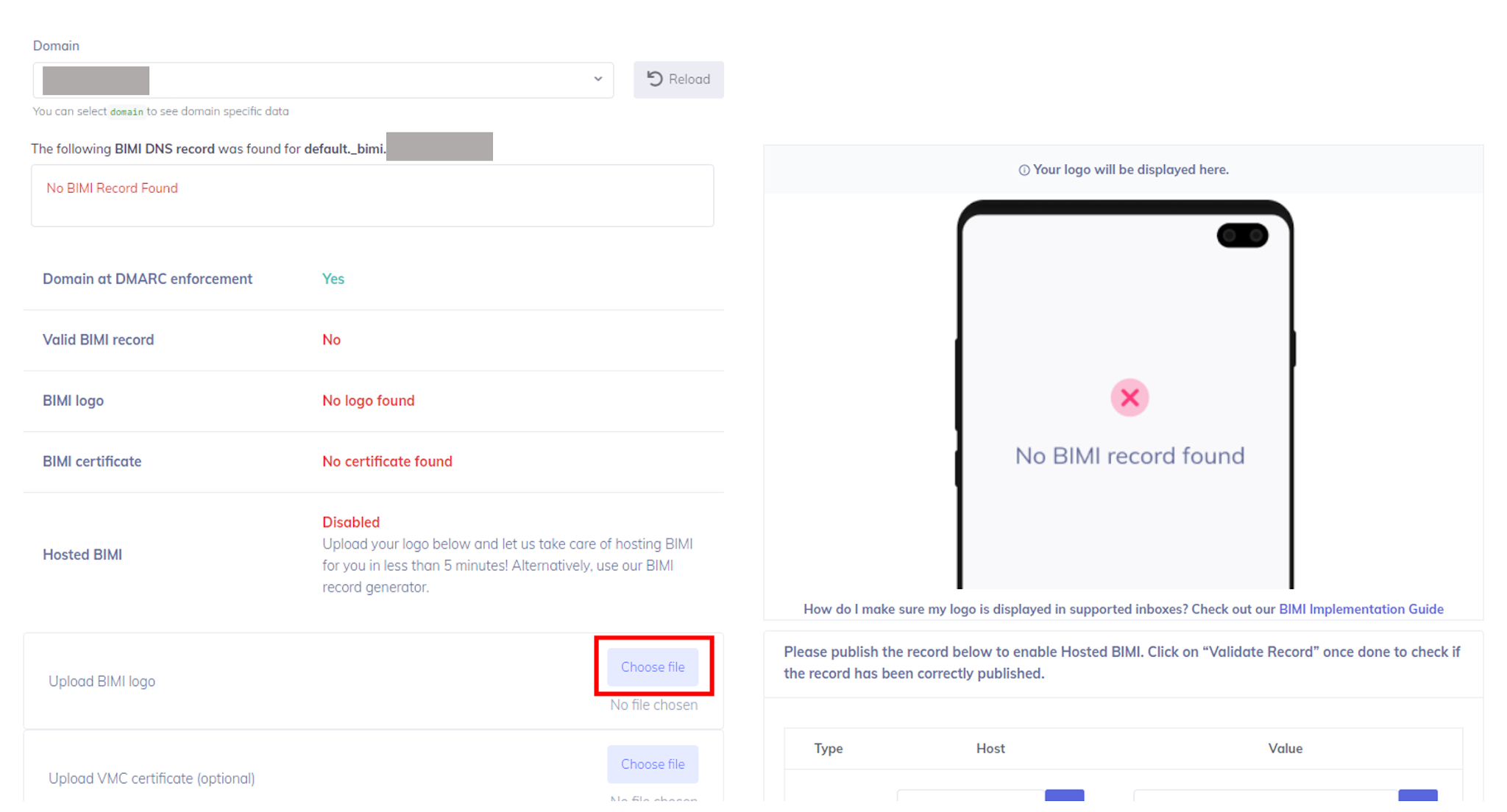
Si su dominio está en aplicación de DMARC (p=cuarentena/rechazo), haga clic en "Elegir archivo" para cargar su logotipo BIMI
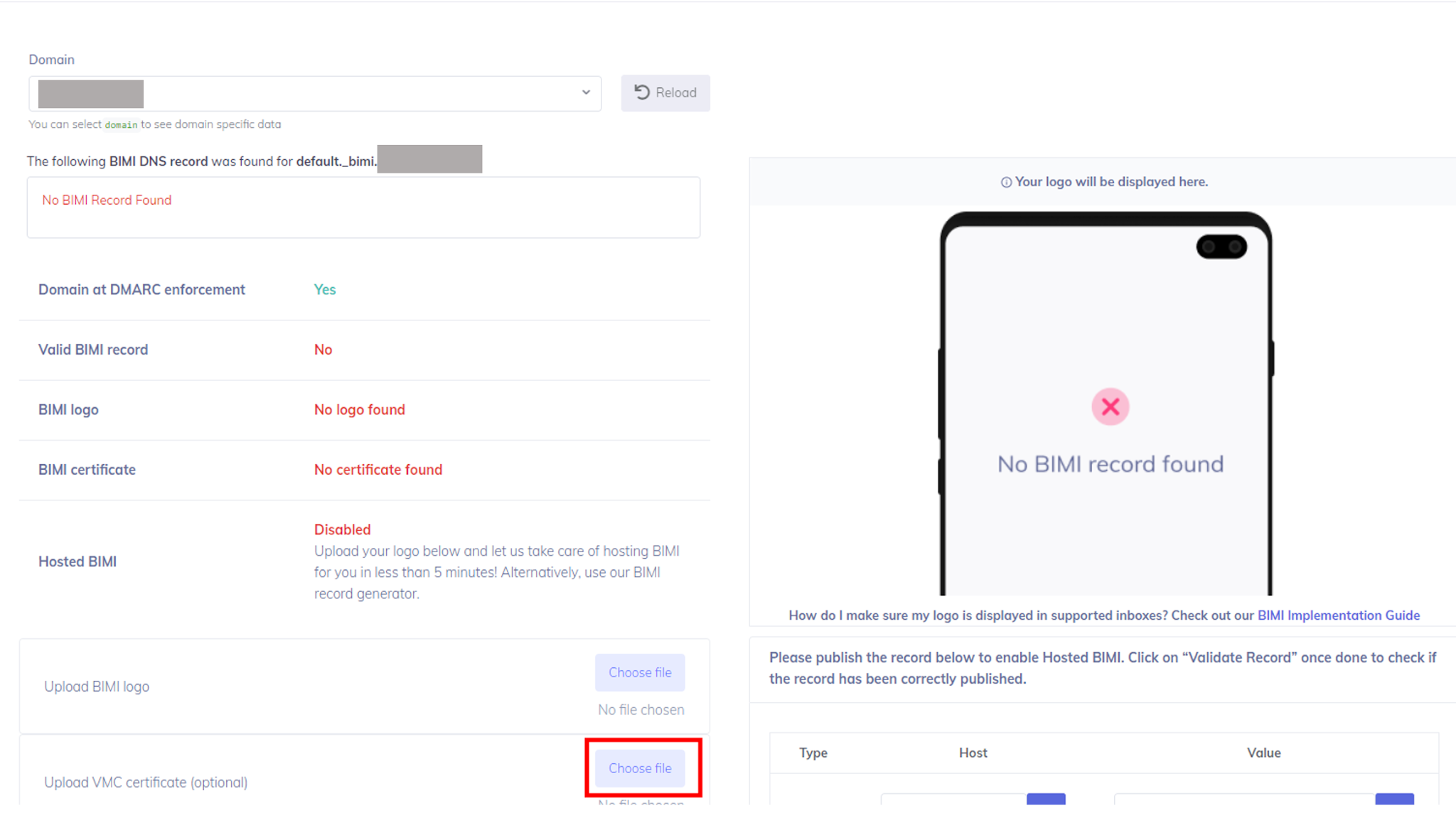
Opcionalmente, puede cargar su certificado VMC
Una vez que haya cargado su logotipo (y opcionalmente su certificado VMC), haga clic en "Guardar registro BIMI"
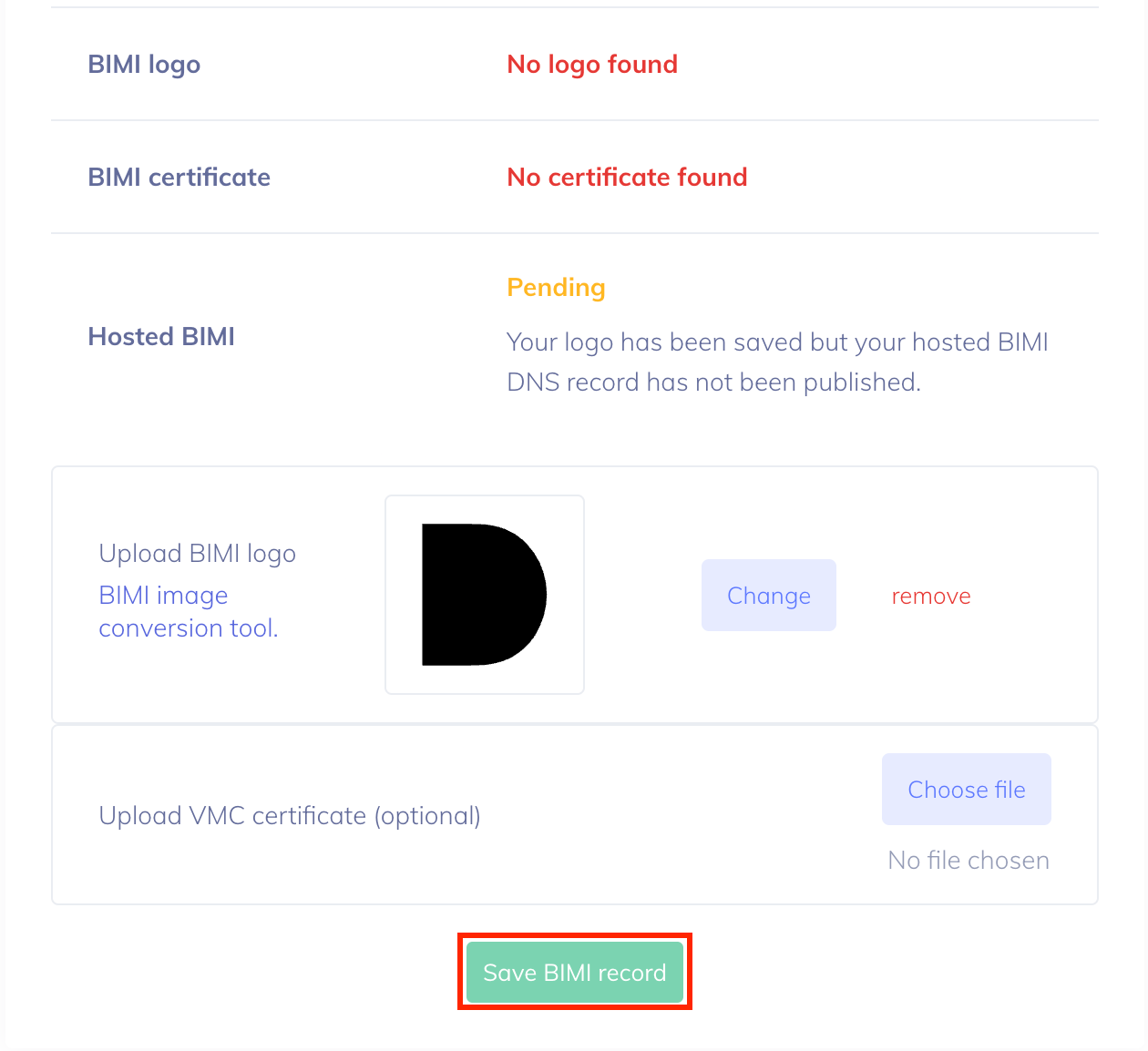
Preferencias de avatar (AVP) (Opcional)
PowerBIMI ahora es compatible con la preferencia de avatar (AVP), lo que te permite especificar qué avatar deben priorizar los proveedores de correo electrónico que admiten esta función.
Antes de guardar tu registro BIMI, puedes activar la opción «Preferencias de avatar» (AVP) y seleccionar una de las siguientes opciones en el menú desplegable:
Marca (Predeterminado) – Muestra el logotipo de la marca BIMI de tu organización cuando sea compatible.
Personal – Indica la preferencia por mostrar un avatar personal en lugar del logotipo de la organización, en el caso de los proveedores de correo electrónico que admiten avatares personales.
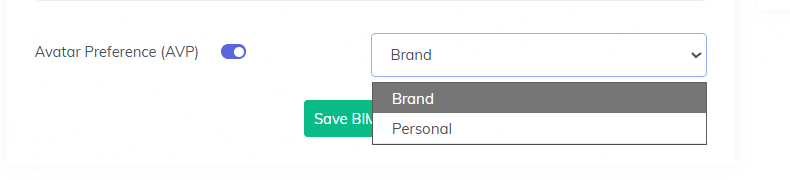
Al hacer clic, el estado de «BIMI alojado» pasará de Desactivado → Pendiente
Publica los registros CNAME de BIMI en tus DNS y haz clic en "Validar registro"
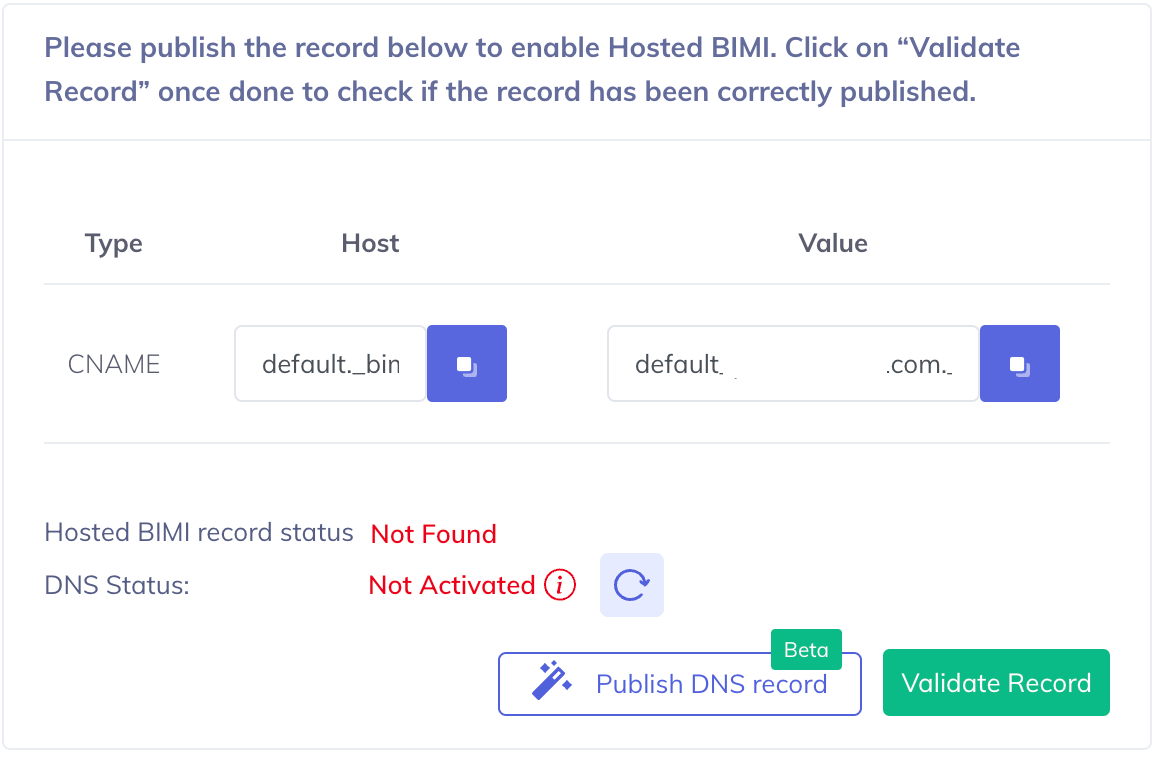
Una vez validados los registros, se habilitará el BIMI alojado para su dominio
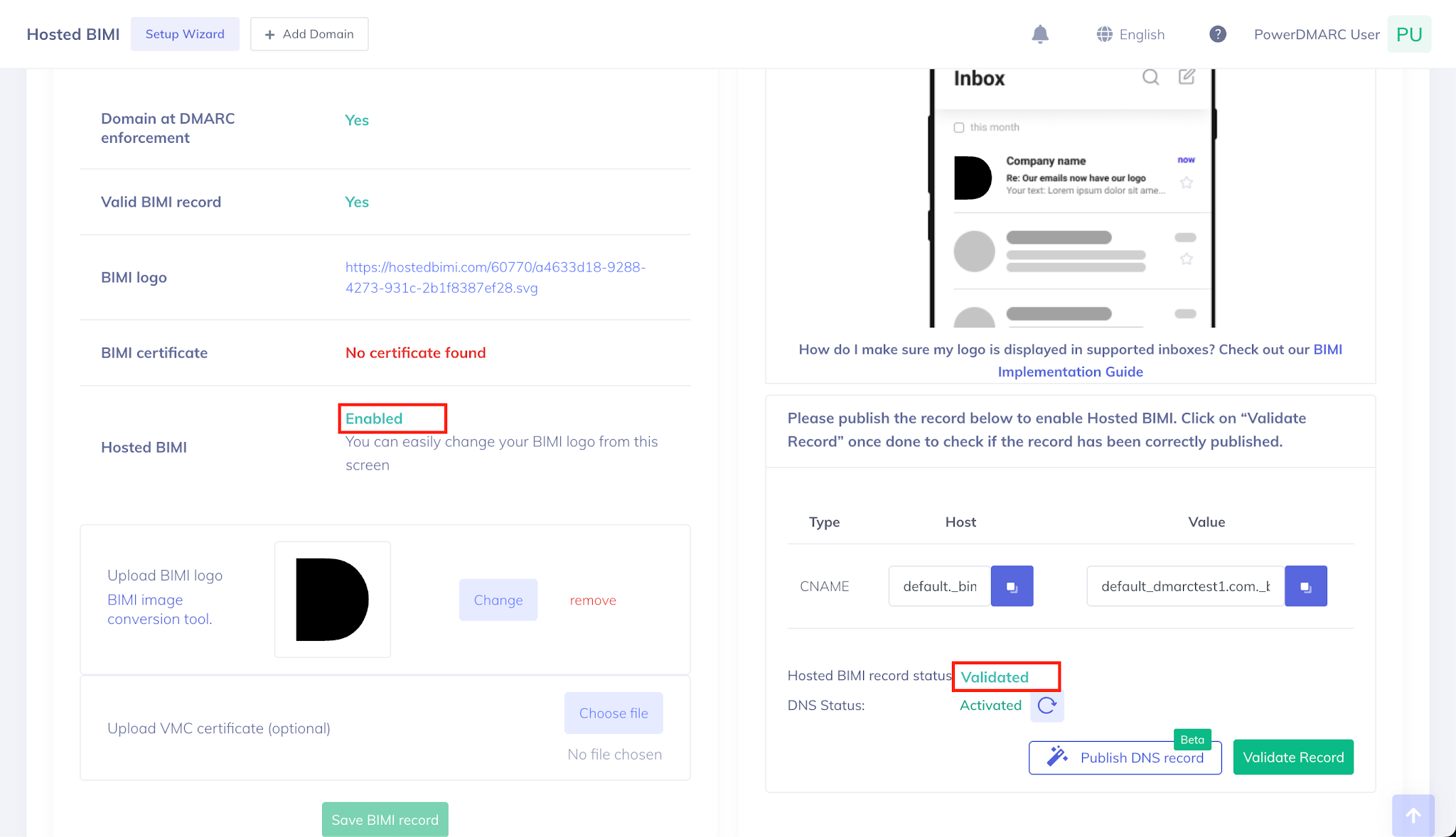
Después de habilitar Hosted BIMI, podrás cambiar tu logo o eliminarlo desde la misma página de PowerBIMI (se acabaron los tediosos cambios de DNS)
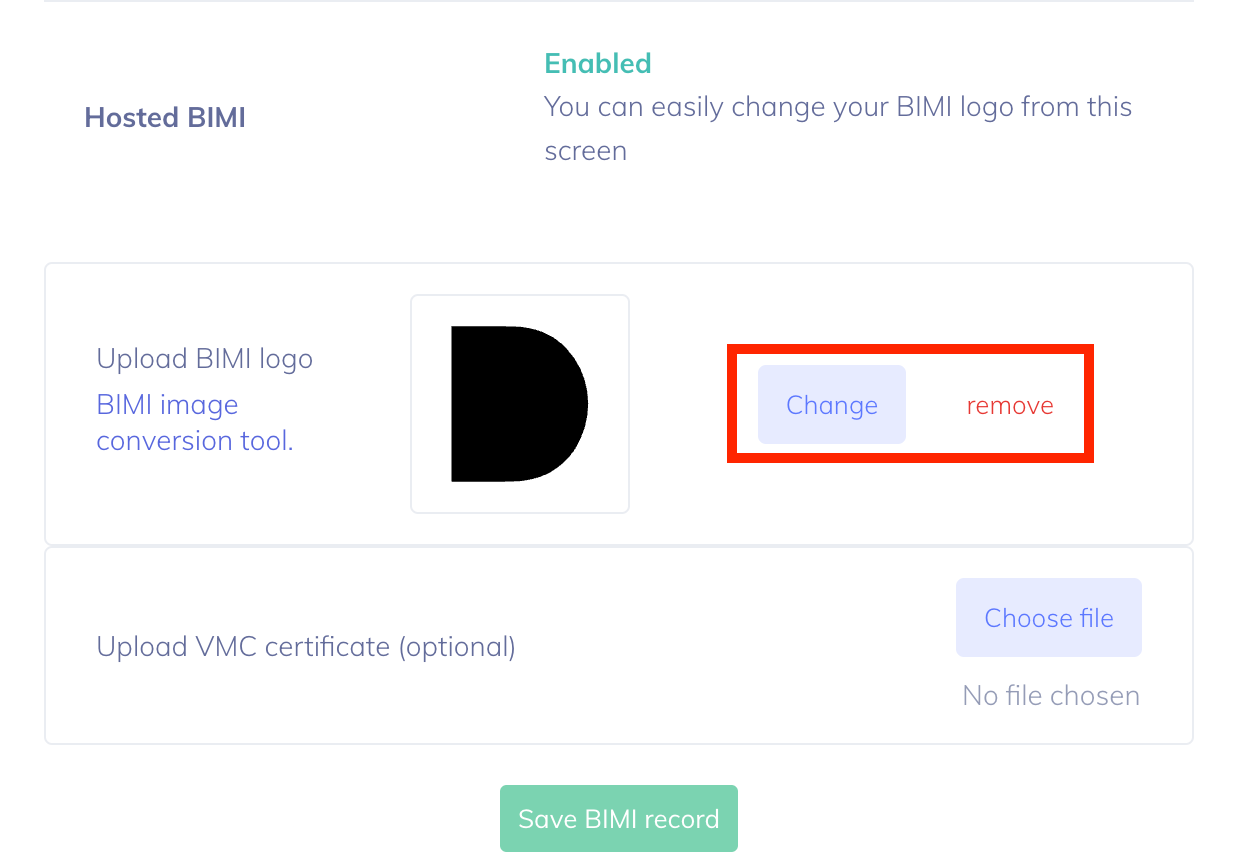
No olvide hacer clic en "Guardar registro BIMI" una vez que haya cambiado/eliminado su logotipo.
Para asegurarte de que tu logotipo se muestre en las bandejas de entrada compatibles, consulta nuestra guía de implementación de BIMI.
Si no utilizas nuestra función BIMI alojada y solo quieres crear tu registro BIMI, utiliza nuestro generador de registros BIMI . Ten en cuenta que el uso de BIMI alojado te facilita mucho la gestión y el mantenimiento de tu configuración BIMI y del VMC para varios dominios.