
Esta documentación describe el DKIM alojado para la cuenta/usuario. El documento incluye los pasos para la activación y el uso de la función.
Para admitir la función DKIM hospedada, deben tenerse en cuenta las siguientes condiciones:
Su plan debe admitir la función Hosted DKIM
Su cuenta debe estar activa
Debe añadir un dominio a su cuenta
Pasos para empezar con Hosted DKIM:
Vaya a Servicios alojados > DKIM alojado
Seleccione su dominio
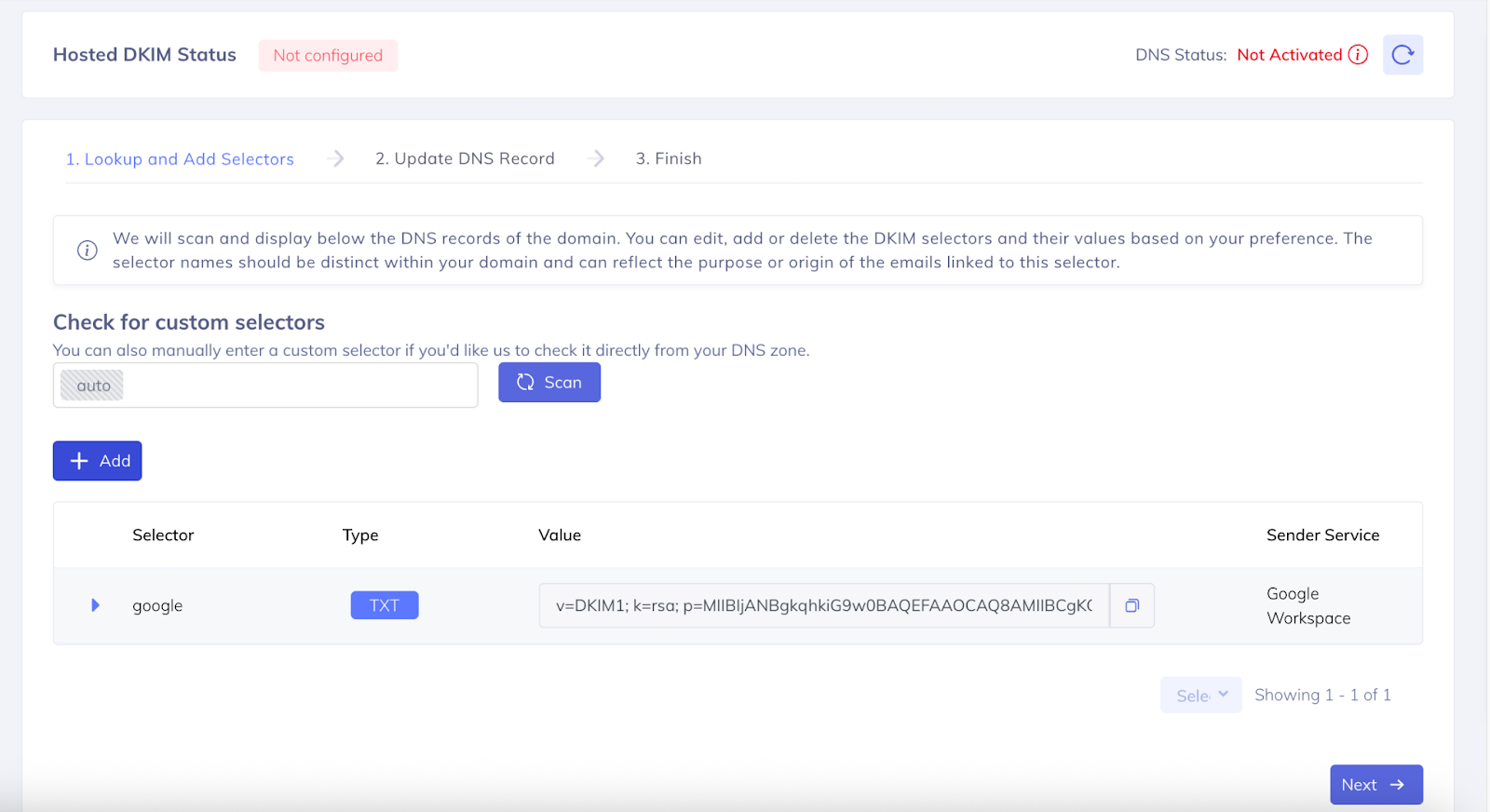
DKIM alojado - Sección de selectores de dominio
Búsqueda automática de selectores DKIM
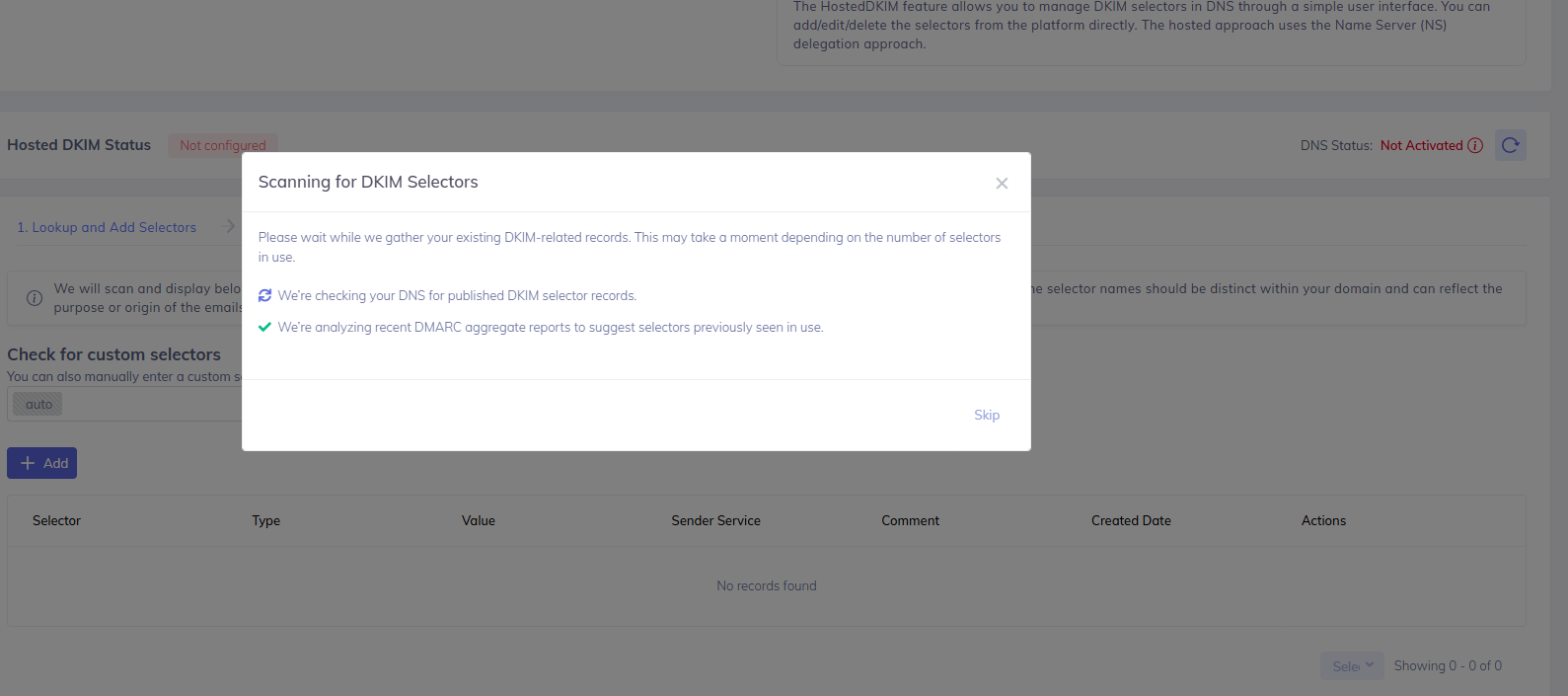
Como nueva mejora, PowerDMARC ha introducido un Escaneo automático en la interfaz Hosted DKIM. Al acceder a la sección por primera vez:
El sistema escaneará automáticamente su zona DNS en busca de cualquier registro selector DKIM publicado.
También analizará informes agregados DMARC recientes para sugerir selectores que se han visto previamente en uso.
También puede introducir manualmente un selector personalizado si desea que lo comprobemos directamente desde su zona DNS.
Añadir selectores DKIM manualmente
Primero tendrá que añadir los selectores DKIM en el portal.
Nota: El selector y la clave pública deben ser idénticos a los utilizados actualmente en el DNS. En el caso del selector, "._domainkey" se añade automáticamente al nombre, por lo que no hay que preocuparse.
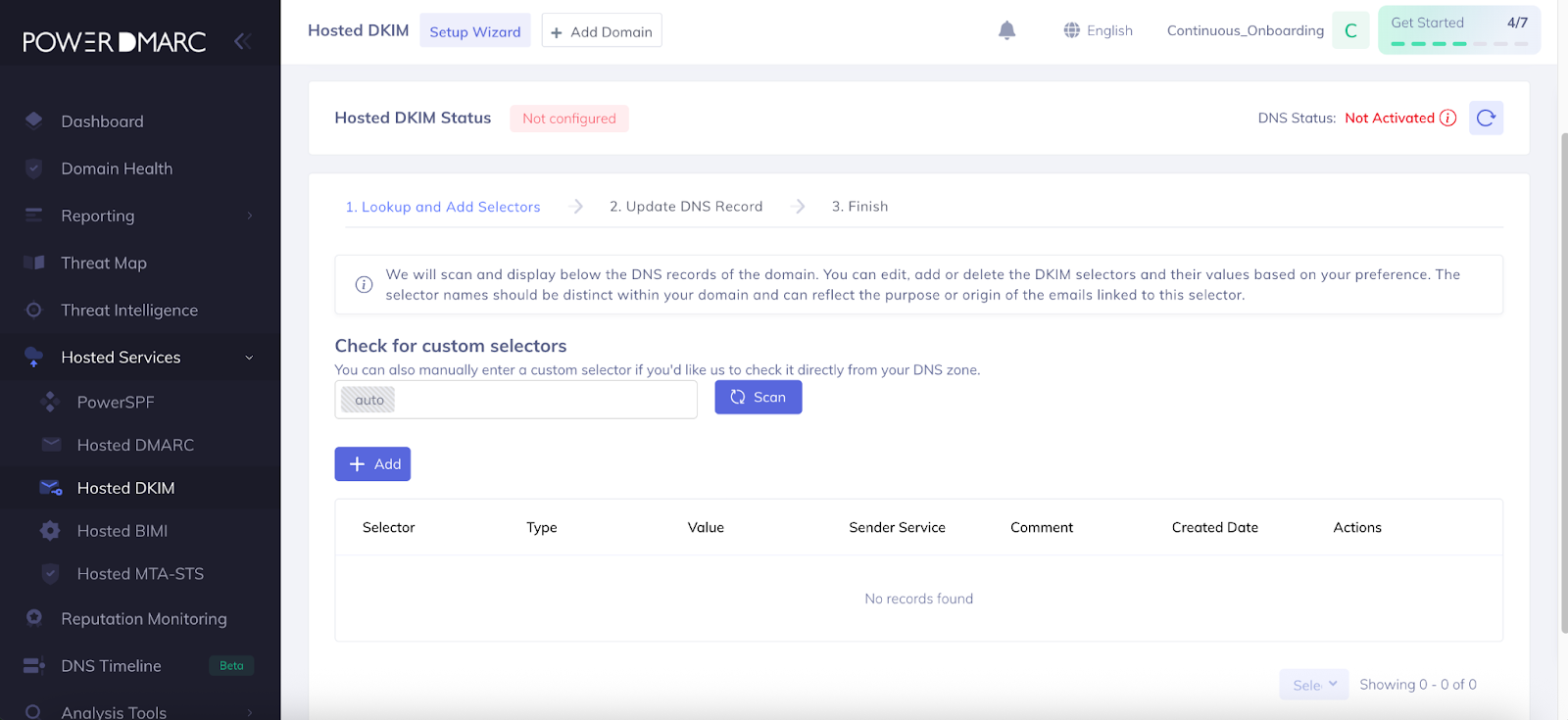
Pasos para añadir un nuevo selector con tipo de registro TXT:
Haga clic en el botón Añadir nuevo en

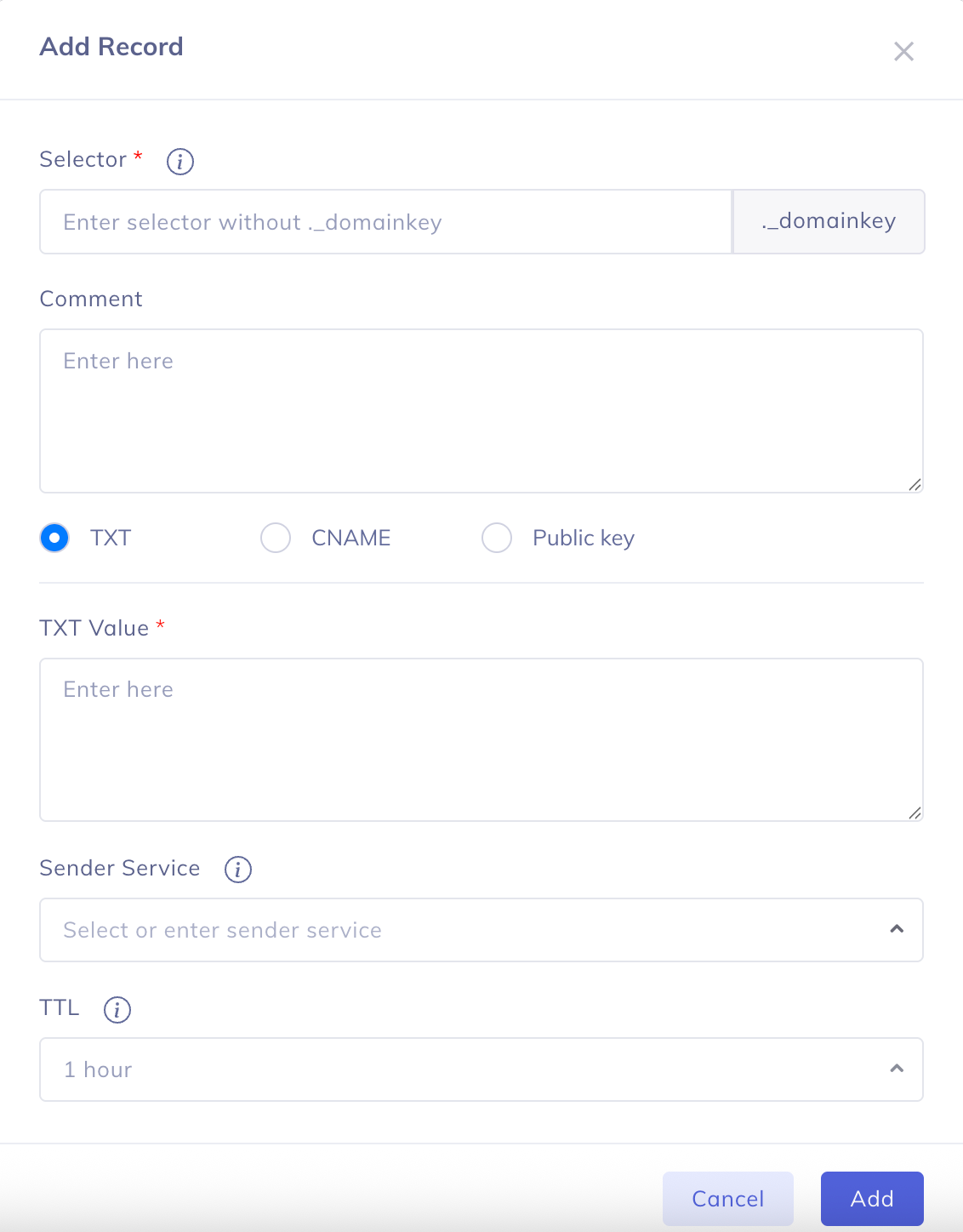
En el modal abierto escriba el nombre del selector (ej. Google)
Añada comentarios si es necesario (opcional)
Seleccione una de las opciones TXT(el registro DKIM completo, incluidas las etiquetas), CNAME (valor CNAME proporcionado por servicios de terceros), y Clave pública(el valor del registro DKIM que viene después de p). Puede generar el valor del registro DKIM en la sección Herramientas del generador de PowerDMARC > Generador de registros DKIM o añadir un registro proporcionado por servicios de terceros.
Añada o seleccione un servicio de envío ya existente (Para añadir un nuevo servicio de envío, escriba el nombre del servicio y haga clic en Crear)
Seleccione el TTL (Time To Live)
Haga clic en el botón Añadir en
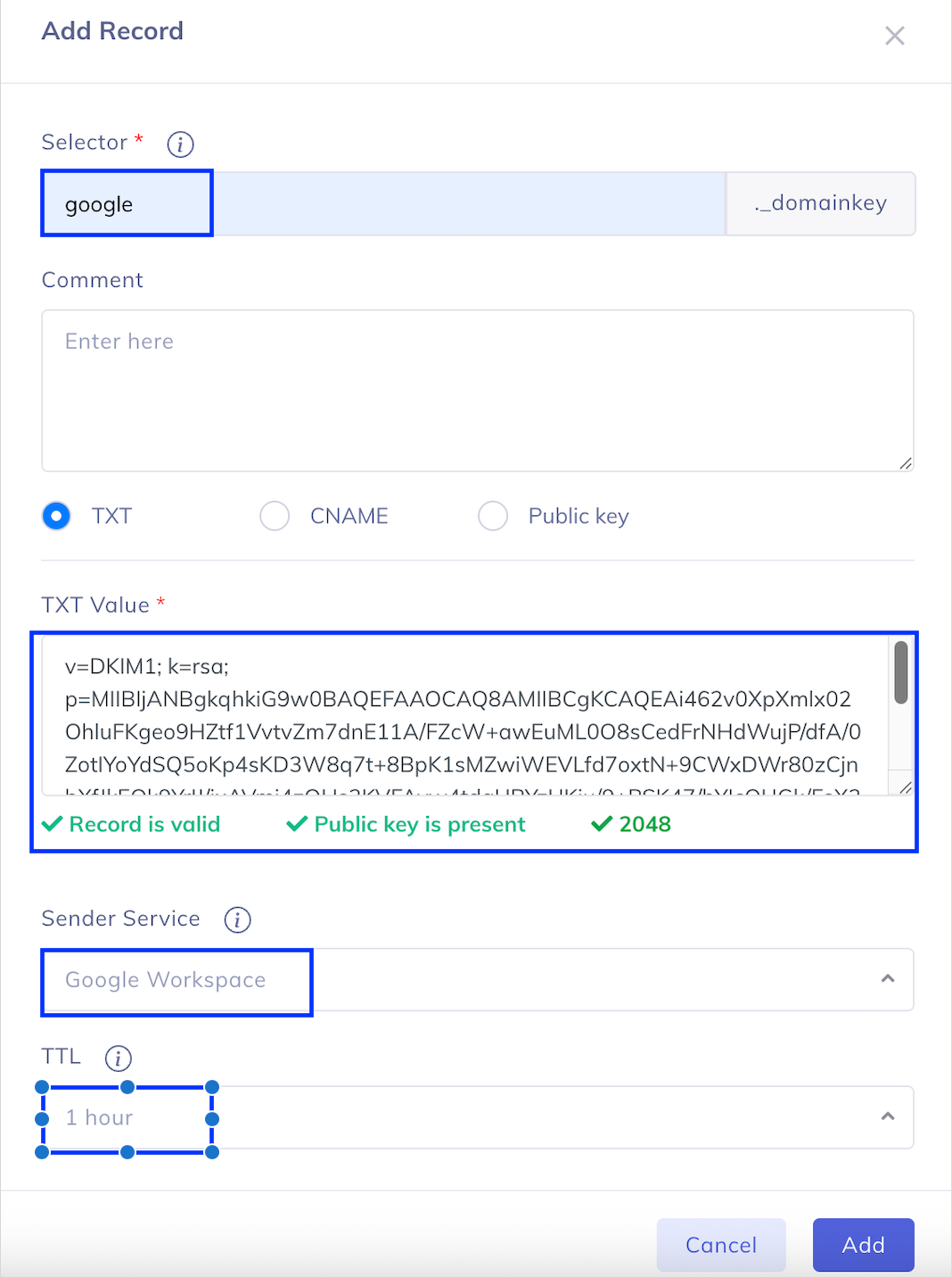
¡Tu llave está añadida!
Añadir un nuevo selector con tipo de registro CNAME utilizando los CNAMEs de Mailchimp:
(La única diferencia entre una clave DKIM de tipo registro CNAME es el valor Record)
El valor del registro de una clave DKIM de tipo CNAME apuntará a un servidor de terceros (Microsoft, Google, Mailchimp), que responderá con un valor TXT para la clave.
Mailchimp proporciona dos registros CNAME con dos selectores.
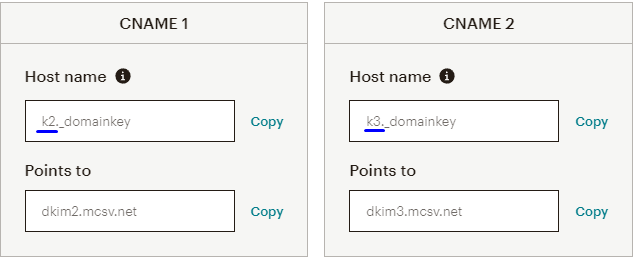
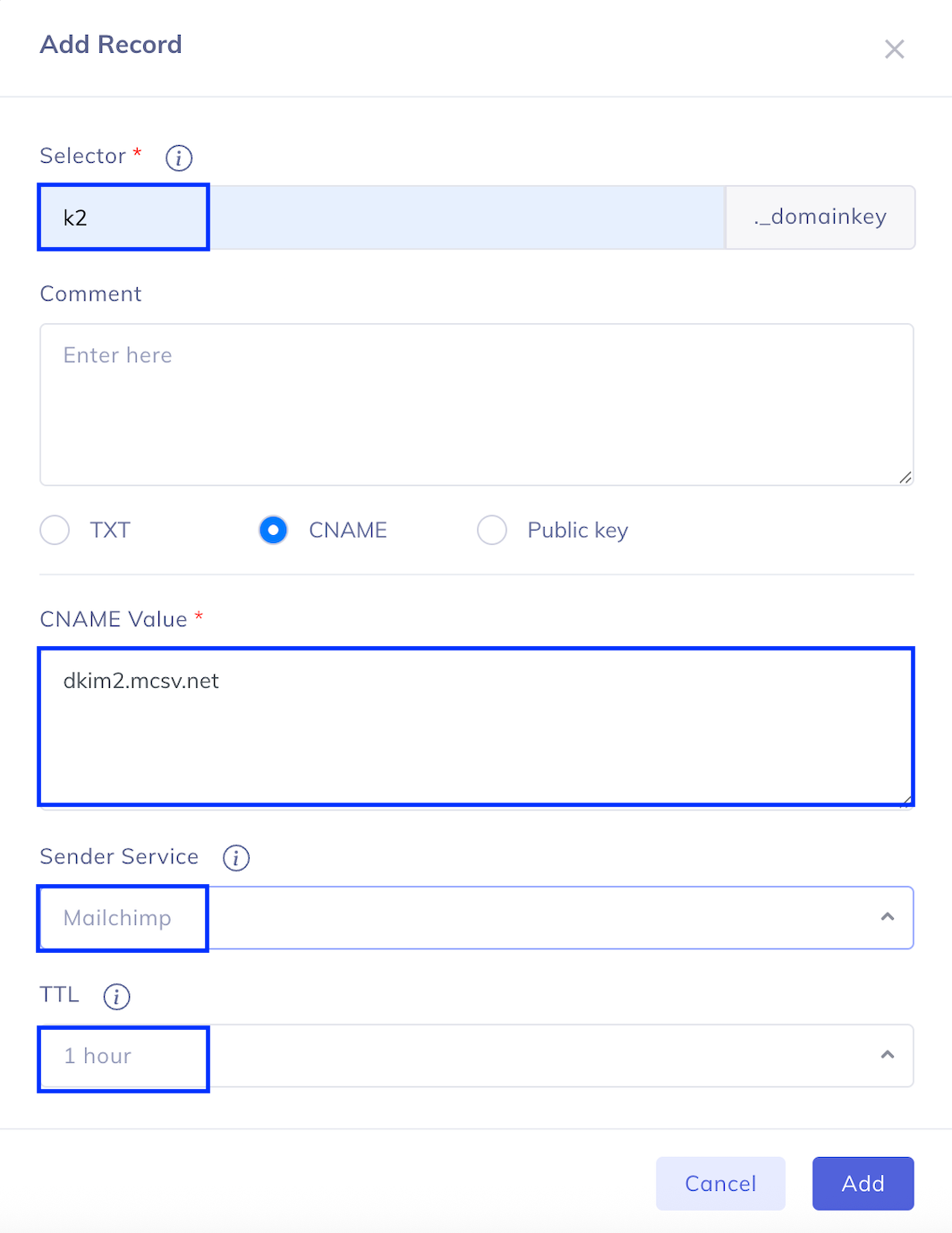
Nota: Debe copiar y añadir al campo selector en DKIM alojado sólo los valores de selector DKIM k2 y k3 (consulte la captura de pantalla anterior para ver los valores de selector y la captura de pantalla inferior del campo selector en la sección DKIM alojado).
El valor del campo "Points to" debe pegarse en la sección CNAME al añadir un selector en Hosted DKIM. (véase la captura de pantalla siguiente)
Añadir un nuevo selector con tipo de registro PUBLIC KEY:
Nota: Debe añadir el valor que viene después de la etiqueta p (véase la captura de pantalla siguiente)
Escriba el nombre de su selector
Añada comentarios si los hay (opcional)
Introduzca el valor del registro DKIM generado y haga clic en el botón Añadir registro
Seleccionar o crear un servicio de remitente
Seleccione el TTL
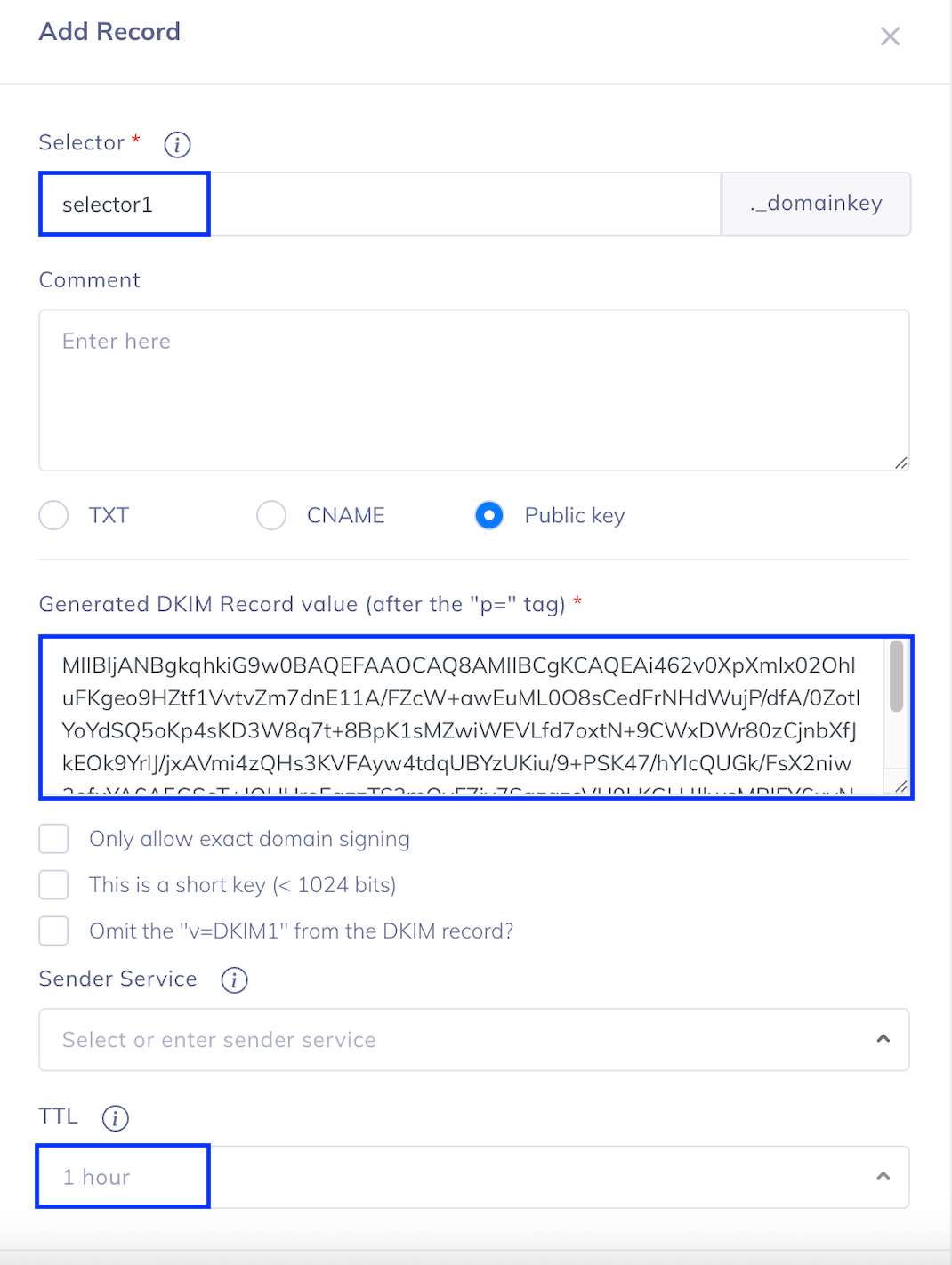
Nota: Marque la casilla "Permitir sólo firma de dominio" sólo si el valor del registro TXT contiene la etiqueta 't=s'. Esta opción sólo está disponible para claves de registro TXT

Ahora que tenemos los registros DKIM que necesitamos, podemos hacer clic en
Nota: Ahora tendrá que añadir un registro DKIM NameServer (NS) a su zona DNS para activar y gestionar las claves DKIM del dominio dentro del sistema PowerDMARC.
Pasos para la activación de la función Hosted DKIM:
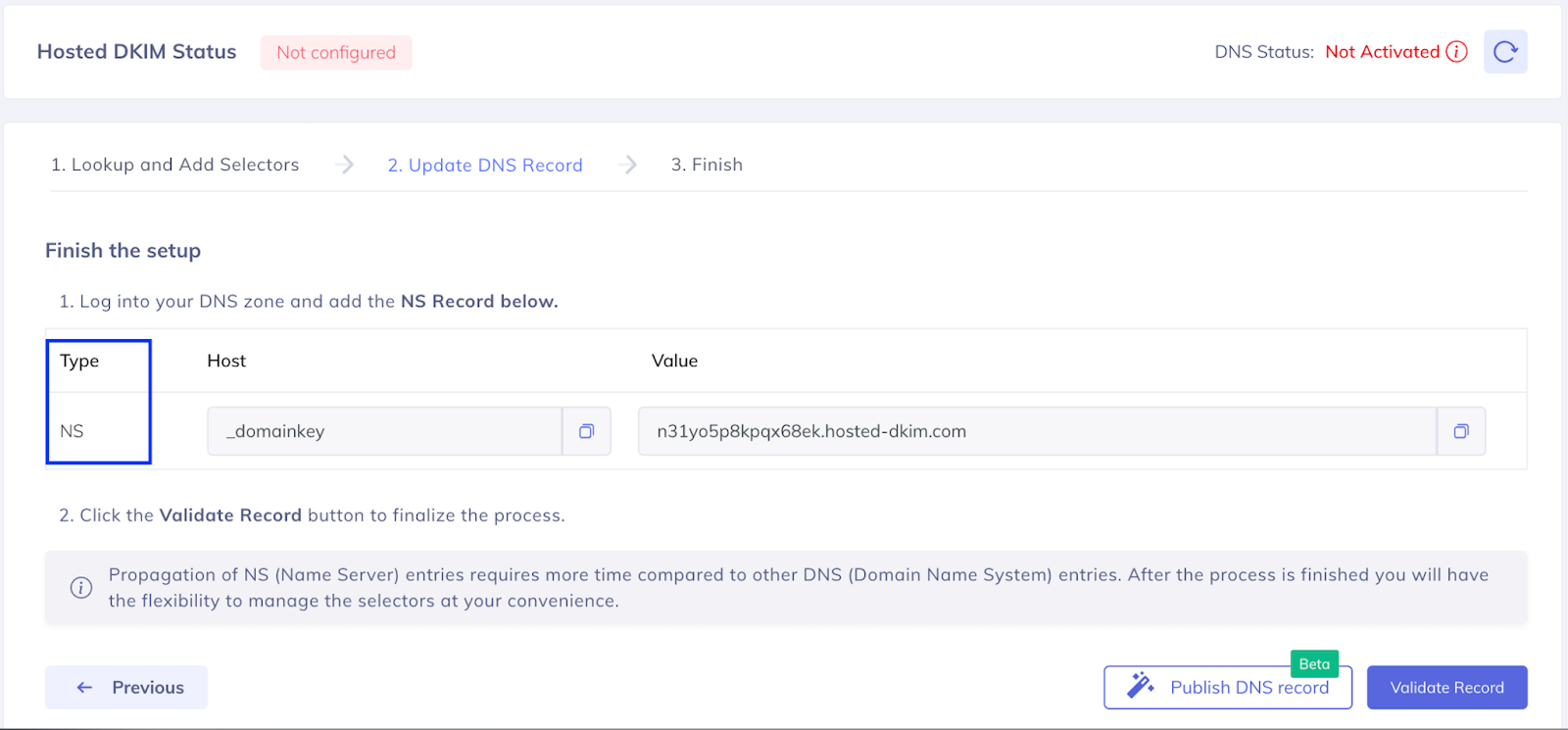
Copie el nombre de host y el valor del registro NS y añádalo a su DNS.
También puede utilizar PowerDMARC One-Click Auto DNS Publishing con Entri para publicar el registro DNS.
Nota: el tipo de registro DNS es NS (véase la siguiente captura de pantalla)
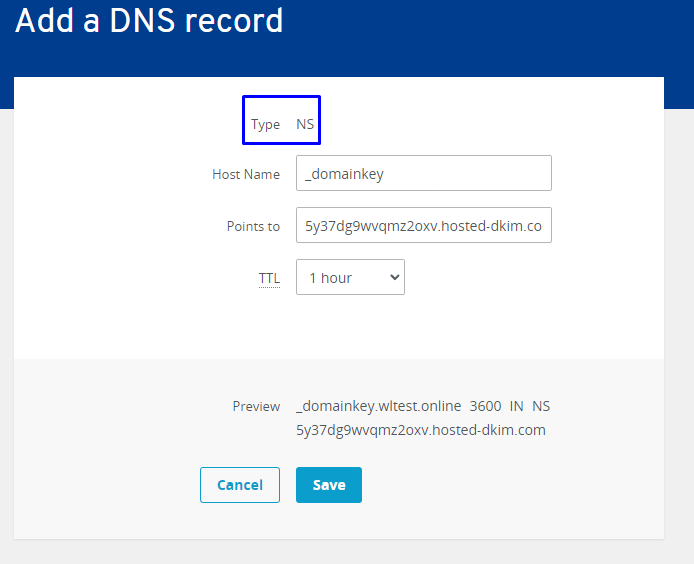
Una vez añadido el registro a su DNS, vuelva a la sección DKIM alojado y haga clic en el botón Validar registro en
Nota: La propagación completa de los registros DNS puede tardar hasta 48 horas.
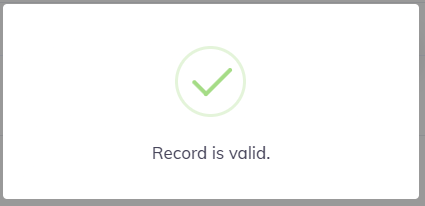
Una vez validado el dominio, aparecerá la ventana emergente con el mensaje El registro es válido .
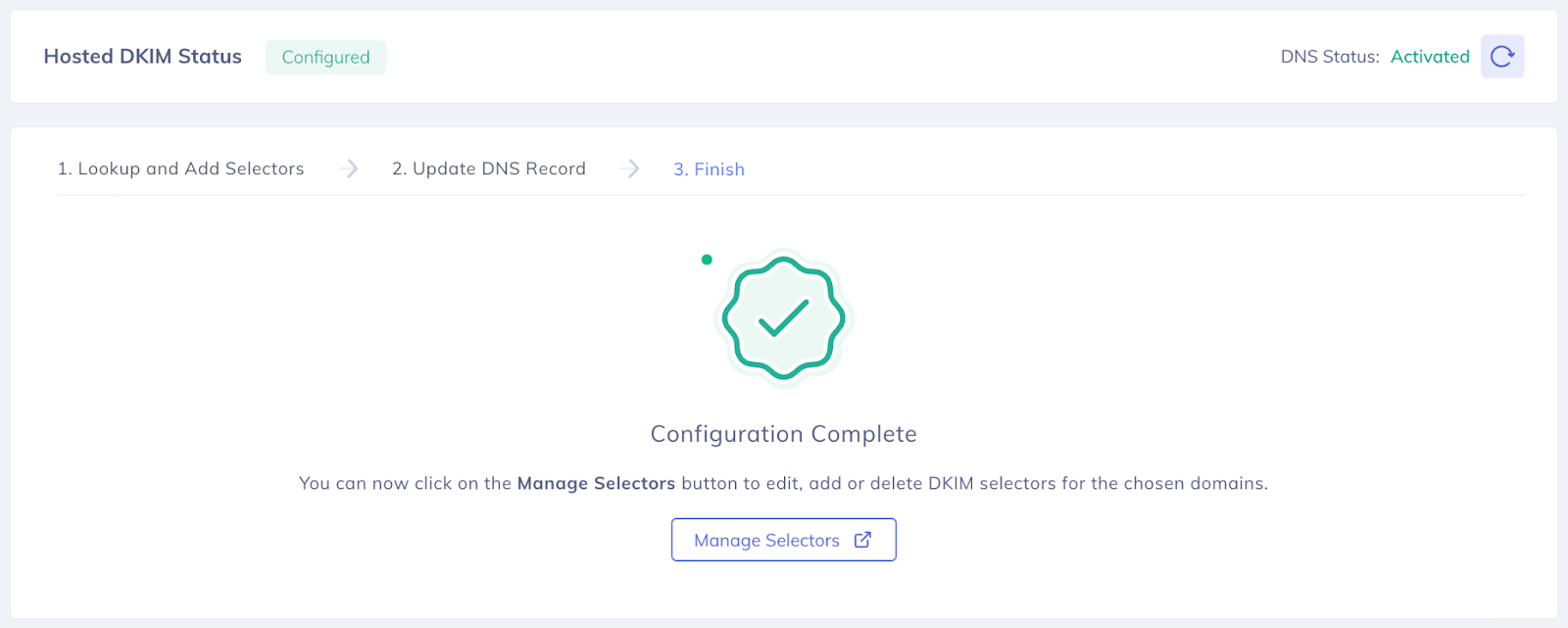
Ya tiene todo listo con Hosted DKIM.
Prácticas recomendadas para la configuración de DKIM alojado
Para garantizar una implementación fluida de DKIM alojado y evitar inconsistencias en la consulta de DKIM o fallos de autenticación, recomendamos seguir el siguiente flujo de trabajo basado en las mejores prácticas.
Cuando se añade un dominio a la sección «Hosted DKIM» del portal de PowerDMARC, la plataforma realiza automáticamente lo siguiente:
Analiza la zona DNS pública del dominio
Revisar los informes agregados de DMARC recibidos para el dominio
Identifica los selectores DKIM disponibles y los registros que se están utilizando actualmente
A partir de estos análisis, los registros DKIM detectados se muestran en la interfaz de usuario de Hosted DKIM.
Flujo de trabajo recomendado
Paso 1: Revisar los registros DKIM existentes
Como primer paso, recomendamos encarecidamente que revises todos los registros DKIM publicados actualmente en tu DNS para ese dominio concreto.
Es posible que la interfaz de usuario de DKIM alojada ya muestre muchos de estos registros automáticamente, basándose en análisis de DNS y en el análisis de informes agregados. Sin embargo, en algunos casos, es posible que ciertos selectores DKIM no aparezcan automáticamente.
Por lo tanto, como buena práctica:
Compara los registros DKIM que aparecen en la interfaz de usuario de Hosted DKIM con los registros DKIM publicados actualmente en tu DNS
Identifica los selectores o registros DKIM que falten
Añade manualmente, uno por uno, los registros DKIM que falten en la interfaz de usuario de Hosted DKIM
Esto garantiza que todos los selectores DKIM activos del dominio se gestionen correctamente a través de Hosted DKIM.
Paso 2: Publicar el registro de delegación DKIM alojado
Una vez que se hayan añadido todos los registros DKIM en la interfaz de usuario de Hosted DKIM, proceda a publicar el registro NS de Hosted DKIM facilitado por PowerDMARC.
Esta delegación permite que la infraestructura DKIM alojada de PowerDMARC aloje y gestione los registros DKIM de su dominio.
Paso 3: Espera a que se complete la propagación del DNS
Una vez publicado el registro NS, espere el tiempo necesario para que se produzca la propagación del DNS en los servidores DNS de todo el mundo.
Antes de continuar, comprueba que el registro NS se haya propagado por completo y se resuelva correctamente.
Paso 4: Elimina los registros DKIM antiguos de tu DNS
Una vez que la propagación se haya completado por completo y Hosted DKIM funcione correctamente, elimina los antiguos registros DKIM de la zona DNS original (del lado del cliente) de ese dominio.
Se trata de una práctica recomendada importante, ya que mantener registros DKIM duplicados en varias ubicaciones puede provocar inconsistencias en la búsqueda por parte de los servidores de correo de los destinatarios durante la validación DKIM, lo que podría dar lugar a errores de autenticación o a un comportamiento inesperado.
Una vez realizada la eliminación, toda la gestión de DKIM para el dominio deberá realizarse a través de la sección «DKIM alojado» del portal de PowerDMARC.