
PowerDMARC ahora admite la asignación de grupos de dominios a través de SCIM, lo que te permite controlar a qué grupos de dominios pertenece un usuario directamente desde tu proveedor de identidad. Esta guía te explica cómo configurar la asignación de grupos de dominios en Okta para que las asignaciones de grupos se sincronicen automáticamente con PowerDMARC durante el aprovisionamiento y las actualizaciones de los usuarios.
Paso 1: Añadir el atributo «Grupos de dominio» al perfil de usuario de Okta
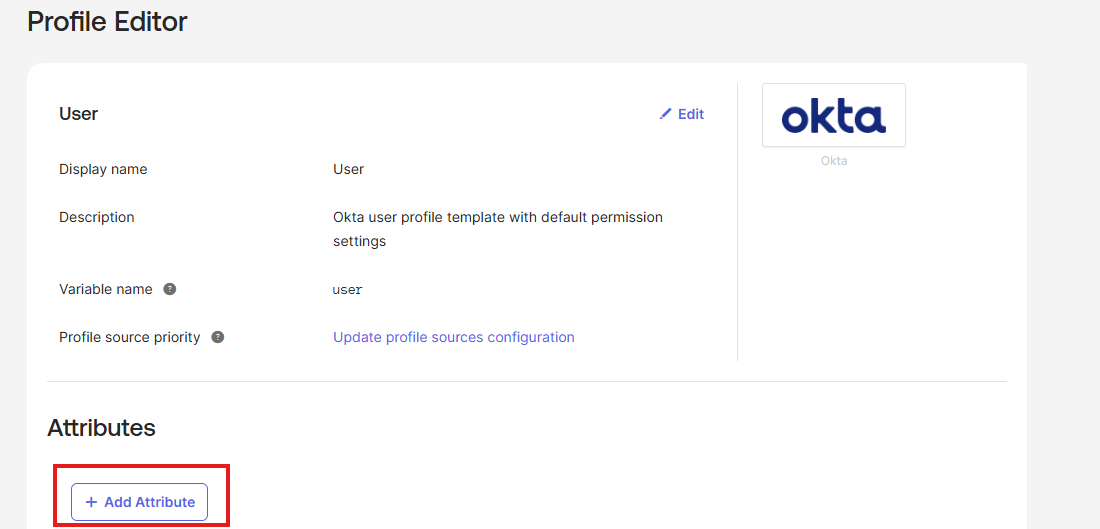
- En la consola de administración de Okta, ve a Directorio > Editor de perfiles y selecciona el perfil de usuario (predeterminado).

- Haz clic en el botón «Añadir atributo ».
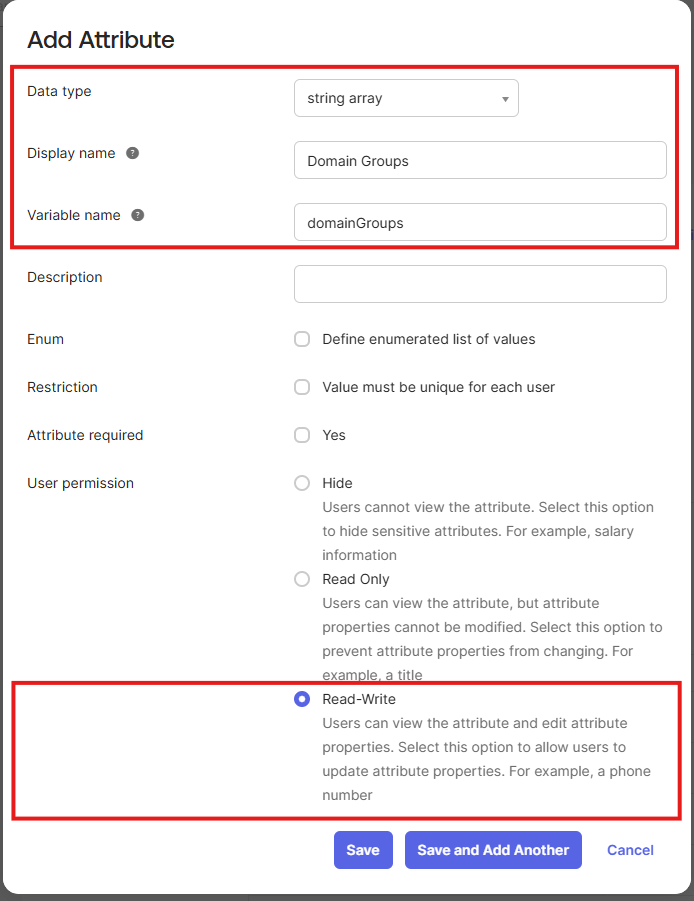
- Introduce los siguientes valores en la ventana emergente y, a continuación, haz clic en Guardar:
- Tipo de datos: matriz de cadenas
- Nombre para mostrar: Grupos de dominios
- Nombre de la variable: domainGroups
- Permisos de usuario: Lectura y escritura
Paso 2: Añade el atributo «Grupos de dominios» al perfil de tu aplicación
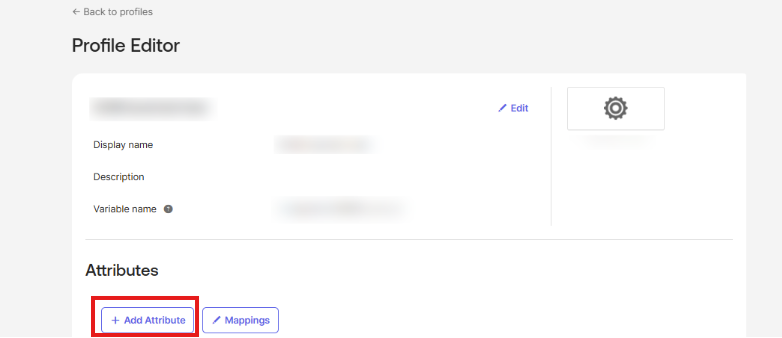
- Sin salir del Directorio > Editor de perfiles, busca tu aplicación de PowerDMARC y haz clic en su nombre.
- Haz clic en el botón «Añadir atributo ».
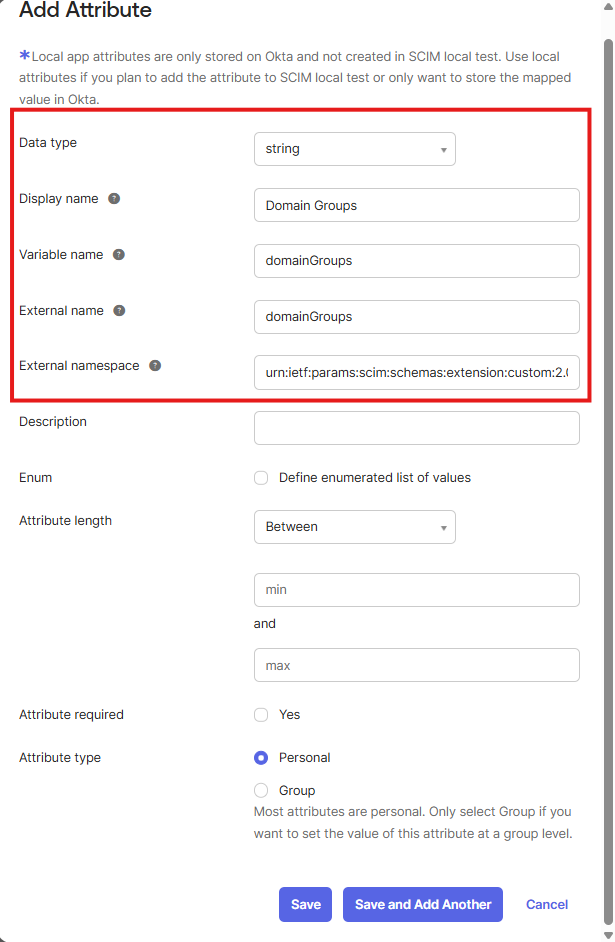
- Introduce los siguientes valores en la ventana emergente y, a continuación, haz clic en Guardar:
- Tipo de datos: cadena
- Nombre para mostrar: Grupos de dominios
- Nombre de la variable: domainGroups
- Nombre externo: domainGroups
- Espacio de nombres externo:
urn:ietf:params:scim:schemas:extension:custom:2.0:User
Paso 3: Configurar la asignación de atributos
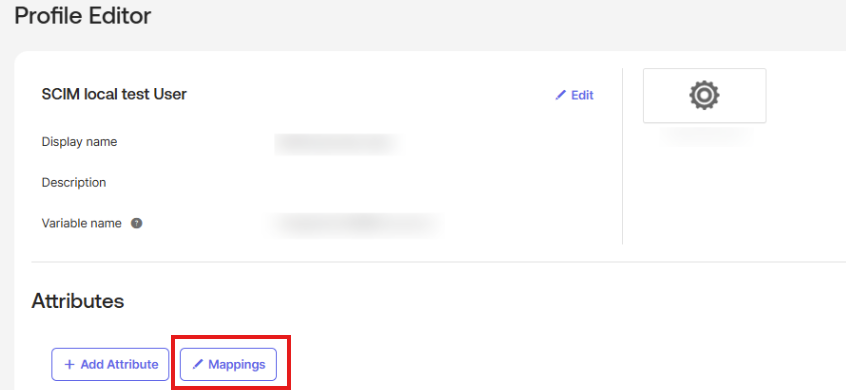
- Después de guardar y cerrar la ventana modal, haz clic en el botón «Asignaciones» situado en la parte superior de la página del perfil de la aplicación.
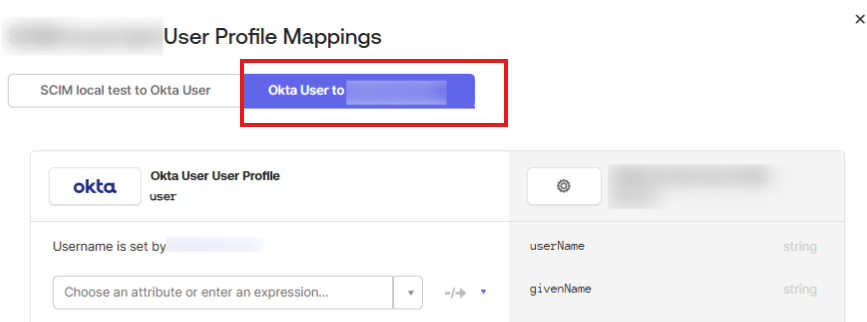
- En la ventana emergente de asignaciones, selecciona la pestaña titulada «Usuario de Okta a [nombre de tu aplicación]».
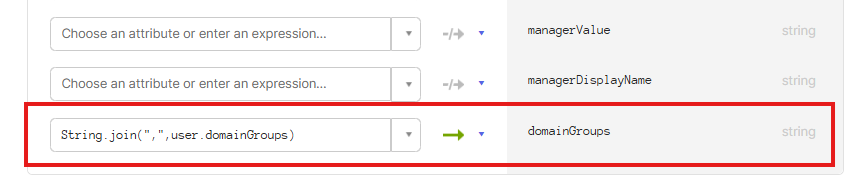
- Busca «domainGroups» en la parte derecha, introduce la siguiente expresión en el campo de entrada y, a continuación, haz clic en «Guardar asignaciones»:
String.join(",", user.domainGroups)
Asignación de grupos de dominio a un usuario
Hay dos formas de asignar grupos de dominios a un usuario en Okta:
A través del formulario de actualización de datos del usuario
- Ve a Directorio > Personas y haz clic en el usuario que quieras actualizar.
- Selecciona la pestaña «Perfil » y, a continuación, haz clic en «Editar».
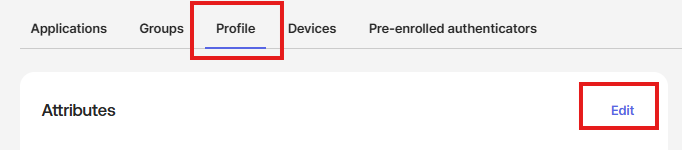
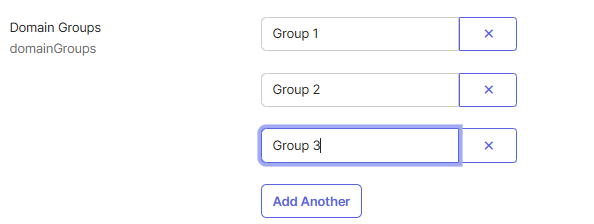
- Busca el campo «Grupos de dominios » e introduce el nombre del grupo de dominios que desees. Para añadir varios grupos, haz clic en «Añadir otro».
A través del formulario de asignación de solicitudes
- Ve a Aplicaciones > Aplicaciones y abre tu aplicación PowerDMARC.
- Selecciona la pestaña «Asignaciones» y haz clic en el icono del lápiz situado junto al usuario correspondiente.
- En el Editar asignación de usuarios formulario, busca el Grupos de dominios campo e introduce los nombres de los grupos separados por comas; por ejemplo:
Grupo 1, Grupo 2.
Grupo 1, Grupo 2 no Grupo 1, Grupo 2.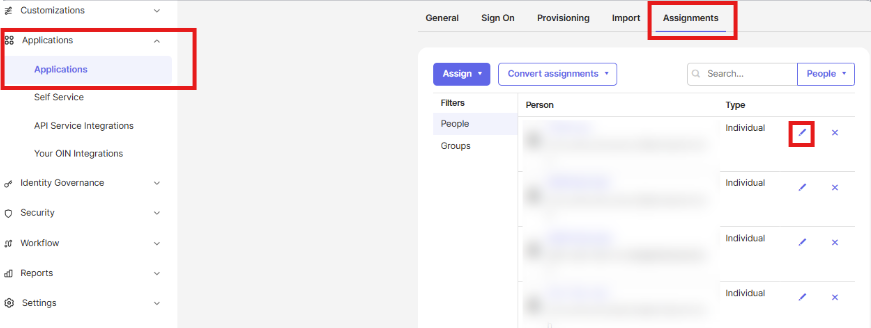

Eliminar todos los grupos de dominio de un usuario
PowerDMARC no realizará ninguna acción si el valor de los grupos de dominios está vacío. Si deseas eliminar todos los grupos de dominios asignados a un usuario, establece el valor en -1 en lugar de dejarlo en blanco. Esto se aplica tanto al formulario de actualización de usuario como al formulario de asignación de solicitudes.

-1 Es la forma correcta de desasignar por completo todos los grupos de dominio de un usuario. PowerDMARC ignorará los campos vacíos.