
Visión general
Esta guía te explica cómo conectar tu instancia de HaloPSA a PowerDMARC y configurar la asignación de clientes, la sincronización de suscripciones y la creación de tickets basada en alertas. La integración se lleva a cabo mediante un asistente de tres pasos dentro de PowerDMARC, para lo cual es necesario realizar previamente una breve configuración única en HaloPSA.
1. Preparar el acceso a HaloPSA
Antes de conectar PowerDMARC, completa esta configuración inicial en HaloPSA. Deberás crear un agente de API específico y una aplicación de API para generar las credenciales que PowerDMARC necesita para autenticarse.
1.1 Crear un agente solo para API
Ve a Configuración → Equipos y agentes y haz clic en Nuevo agente. Asigna al agente un nombre claro (por ejemplo, «PowerDMARC Sync») para que sea fácil de identificar en los registros de auditoría: cada ticket creado por una alerta DMARC mostrará a este agente como su creador. Activa la opción «Es un agente solo para API». Esto garantiza que la cuenta no consuma una licencia.
Asigna los siguientes permisos al agente:
Estos permisos permiten a la integración leer datos de clientes y artículos, crear y actualizar suscripciones, y generar tickets a partir de alertas.
1.2 Crear una aplicación API
Ve a Configuración → Integraciones → API de HaloPSA → Aplicaciones y haz clic en Nuevo. Configura la aplicación con los siguientes ajustes:
Método de autenticación: ID de cliente y clave secreta (Servicios)
Tipo de inicio de sesión: Agente
Agente: Selecciona el agente de sincronización de PowerDMARC creado anteriormente
Guarda la solicitud. HaloPSA generará un ID de cliente y una clave secreta de cliente; cópialos ambos inmediatamente y guárdalos en un lugar seguro.
En la pestaña «Permisos», asigna lo siguiente a la aplicación:
leer:clientes / editar:clientes
leer:licencias de software / editar:licencias de software
leer:entradas / editar:entradas
leer:artículos
2. Conecta HaloPSA a PowerDMARC
En PowerDMARC, ve a Integraciones → HaloPSA y haz clic en «Conectar con HaloPSA» para iniciar el asistente de tres pasos.
Paso 1 — Conexión
Introduce tus credenciales de HaloPSA para autenticar la conexión y permitir la sincronización segura de datos entre las dos plataformas:
URL de HaloPSA: la URL de tu instancia de HaloPSA (por ejemplo, https://yourcompany.halopsa.com)
ID de cliente de HaloPSA: generado a partir de tu aplicación de la API de HaloPSA
Secreto de cliente de HaloPSA: generado a partir de tu aplicación de la API de HaloPSA
Haz clic en «Conectar y continuar». PowerDMARC verificará tus credenciales y te llevará al paso 2. Asegúrate de que todos los valores se introducen exactamente tal y como se indican para evitar errores de conexión.
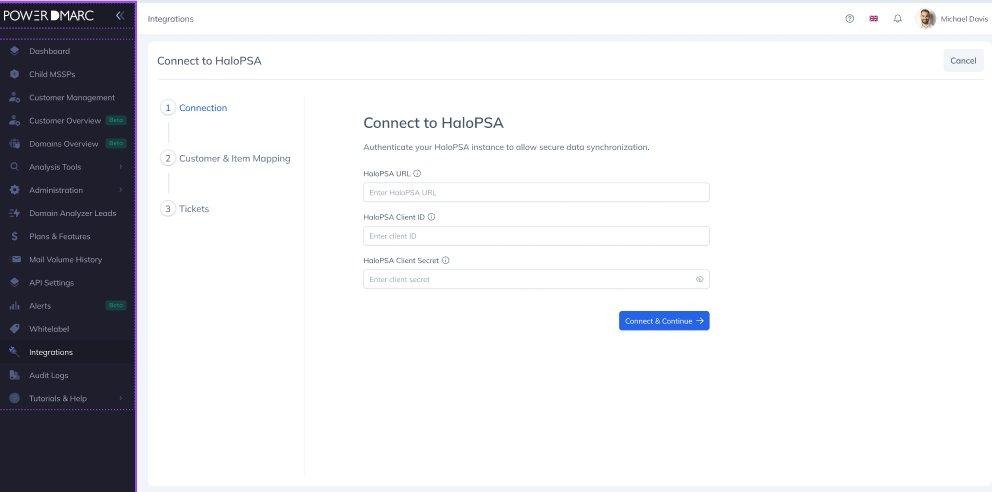
Paso 1 — Pantalla de conexión
3. Asignar clientes y artículos
Una vez conectadas, el paso 2 te permite vincular cada cuenta de cliente de PowerDMARC con el cliente correspondiente de HaloPSA y seleccionar la partida de facturación de HaloPSA que se utilizará para crear una suscripción.
Utiliza la tabla de correspondencias para configurar cada relación con el cliente:
Cuentas de PowerDMARC: selecciona la cuenta de cliente de PowerDMARC
Clientes de HaloPSA: selecciona el cliente de HaloPSA correspondiente
Elementos de HaloPSA: selecciona el elemento de facturación que deseas vincular a la suscripción
Utiliza «Añadir nuevo» para añadir filas manualmente, o «Añadir todos los clientes» para rellenar automáticamente una fila por cada cuenta de PowerDMARC. Utiliza «Resincronizar» en cualquier momento para actualizar la lista de clientes y artículos de HaloPSA; las selecciones válidas existentes se conservarán.
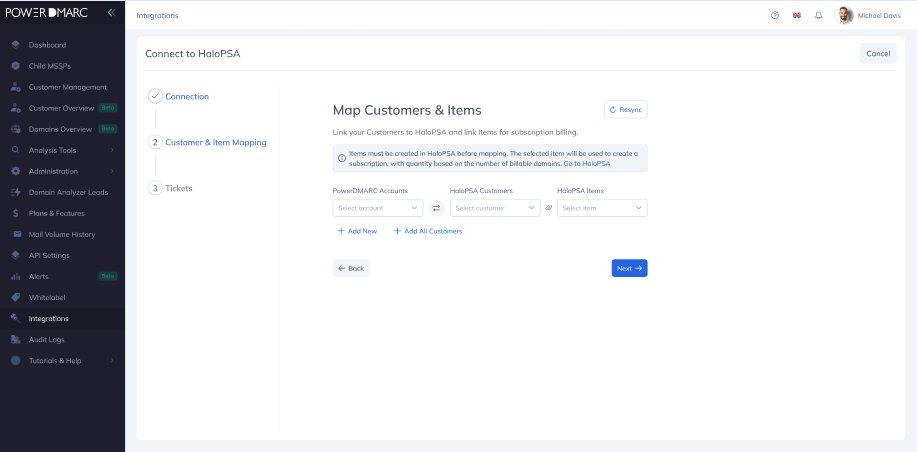
Paso 2: Asignar clientes y artículos
Notas sobre la suscripción
Se crea una suscripción por cada cliente asignado. PowerDMARC mantiene actualizada automáticamente la cantidad de suscripciones cada vez que se añade, elimina o cambia el estado de un dominio, sin necesidad de realizar una conciliación manual a final de mes.
Una vez configuradas todas las asignaciones, haz clic en «Siguiente» para pasar al paso 3.
4. Asignar alertas a los tickets
El paso 3 te permite configurar qué alertas DMARC deben generar automáticamente tickets en HaloPSA, así como establecer las opciones de los tickets para cada cliente.
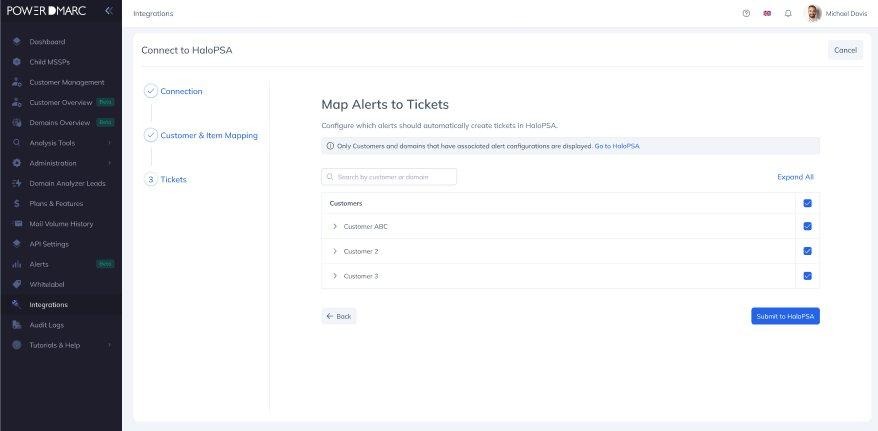
Paso 3: Asignar alertas a los tickets (vista contraída)
Haz clic en la flecha situada junto a un cliente para desplegar su configuración, o utiliza la opción «Desplegar todo» para abrir todos los clientes a la vez. También puedes utilizar la barra de búsqueda para filtrar por nombre de cliente o dominio.
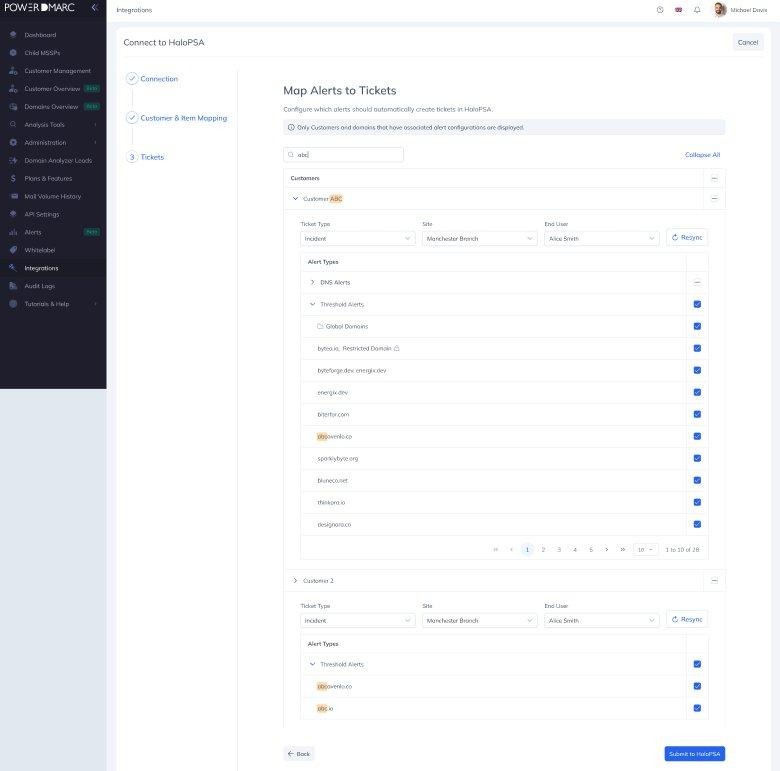
Paso 3: vista ampliada del cliente con selección del tipo de alerta y del dominio
Para cada cliente, configura lo siguiente:
Tipo de ticket — obligatorio. Si existe un tipo denominado «Alerta», se preselecciona; de lo contrario, se establece por defecto el primer tipo disponible.
Ubicación: opcional. Filtra el menú desplegable «Usuario final» para mostrar únicamente a los usuarios de esa ubicación.
Usuario final — opcional. Solo disponible tras seleccionar un sitio.
A continuación, selecciona qué tipos de alertas y dominios deben activar la creación de un ticket:
Alertas de DNS: se activan cuando se producen cambios en los registros DNS de DMARC, SPF o DKIM. Una fila por dominio.
Alertas de umbral: se activan cuando el volumen de mensajes de correo electrónico no entregados supera los límites configurados. Incluyen filas por dominio y filas agregadas por grupo de dominios.
Alertas forenses: se activan cuando se recibe un informe forense (RUF). Una fila por dominio.
Puedes seleccionar todos los dominios de un tipo de alerta a la vez o elegir dominios individuales. Utiliza el botón «Resincronizar» de cada cliente para actualizar los datos de los dominios y las alertas de PowerDMARC.
Cuando hayas terminado, haz clic en «Enviar a HaloPSA». Con esto queda completada la configuración inicial.
5. Resumen de la integración
Una vez enviado, se le redirigirá a la página de resumen de la integración con HaloPSA. Una notificación de éxito confirmará que todas las configuraciones y asignaciones se han enviado a HaloPSA.
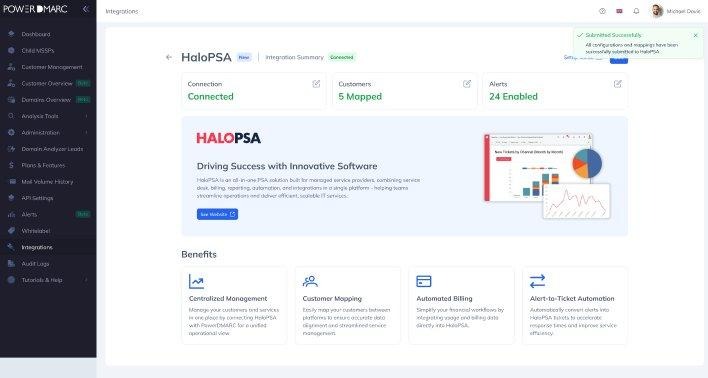
Resumen de la integración: estado de conexión con los clientes asignados y alertas activadas
El resumen muestra tres tarjetas de estado de un solo vistazo:
Conexión: confirma que la instancia de HaloPSA está autenticada y activa
Clientes: muestra el número de cuentas de clientes asignadas correctamente
Alertas: muestra el número de tipos de alerta habilitados para la creación automática de tickets
Al hacer clic en cualquier tarjeta, volverás a ese paso del asistente para realizar cambios. Puedes actualizar tu configuración en cualquier momento desde Integraciones → HaloPSA.
6. Control de acceso
La integración con HaloPSA está disponible para las cuentas de MSSP en las que se haya activado la opción «Integración con HaloPSA» en la configuración de la cuenta. Además, los usuarios deben tener asignado a su rol el permiso «Acceder a la integración con HaloPSA».
De forma predeterminada, este permiso se concede a los roles «Propietario de MSSP» y «Administrador de MSSP». También se puede ampliar a roles personalizados desde la configuración de gestión de roles.
Si necesitas más ayuda, visita support.powerdmarc.com o ponte en contacto con tu gestor de cuentas de PowerDMARC.