
Visión general
El servidor MCP (Model Context Protocol) de PowerDMARC te permite conectar tu cuenta de PowerDMARC a plataformas de IA como Claude Desktop, Cursor y Claude Code. Una vez conectado, tu asistente de IA podrá acceder a informes DMARC, consultas DNS, herramientas de gestión de dominios y mucho más, directamente desde tu entorno de IA, sin necesidad de cambiar de plataforma.
PowerDMARC admite dos métodos de conexión: Token estándar y OAuth (token primario). Ambos pueden coexistir en la misma cuenta; la elección adecuada depende de su flujo de autenticación preferido.
1. Crear un token de API
Antes de conectar tu host de IA, debes crear un token de API con acceso a MCP habilitado. Este token autentica tu host de IA y define a qué datos puede acceder.
Ve a Configuración de la API en la barra lateral izquierda.
Haz clic en Añadir token (o selecciona un token existente para editarlo).
Introduce un nombre para el token; utiliza algo descriptivo, como «Claude Desktop» o «MCP Token».
Activar el MCP . Esto activa el acceso MCP para el token.
En Permisos, selecciona los ámbitos de datos a los que tu host de IA debe tener acceso:
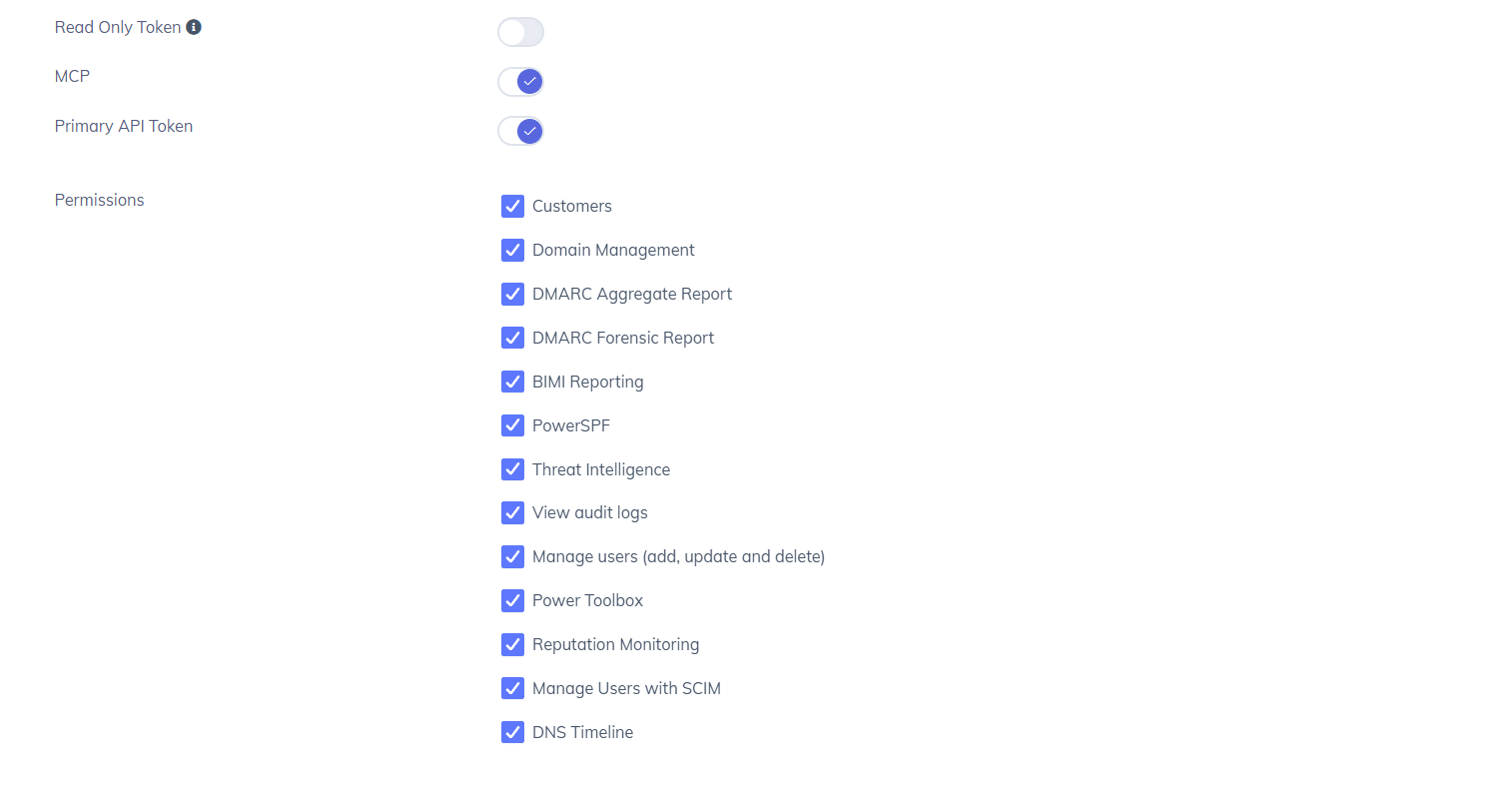
Haga clic en Guardar.
Tu token ya está listo para usarse con el servidor MCP.
2. Elige el método de conexión
PowerDMARC admite dos formas de conectar un servidor de IA al servidor MCP. Consulte la comparación que figura a continuación y siga los pasos correspondientes al método que prefiera.
2.1 Token estándar
Utiliza este método si deseas una conexión sencilla basada en tokens. Cualquier token de API con el opción activada generará una URL estándar del servidor MCP.
En Configuración de la API, abre el token que creaste en la sección 1.
Comprueba que el MCP está activado y que el toggle de Token de API principal está desactivado.
Ir a MCP en la barra lateral izquierda.
Selecciona tu token de la MCP Token .
Copia la URL del servidor MCP que aparece en la página. Utilice esta URL al configurar su host de IA en la sección 3.
2.2 Flujo OAuth (token primario)
Utiliza este método si tu configuración requiere una autenticación basada en OAuth. Al habilitar el conmutador de token de API principal en un token genera una URL del servidor MCP de OAuth independiente.
En Configuración de la API, abre el token que quieras utilizar como token principal.
Asegúrate de que el MCP esté activado.
Activar el conmutador de .
Haga clic en Guardar.
Ir a MCP en la barra lateral izquierda.
Selecciona tu token principal de la menú desplegable . Una se genera una , que es diferente de la URL estándar.
Copia la URL del servidor OAuth URL del servidor MCP. Utilice esta URL al configurar su host de IA en la sección 3.
3. Instalar el servidor MCP
Una vez creado el token, ve a MCP en la barra lateral izquierda para acceder a la página de instalación.
Selecciona tu token de la MCP Token . Si necesitas revisar o actualizar la configuración de tu token, haz clic en Gestionar token para volver a la configuración de la API.
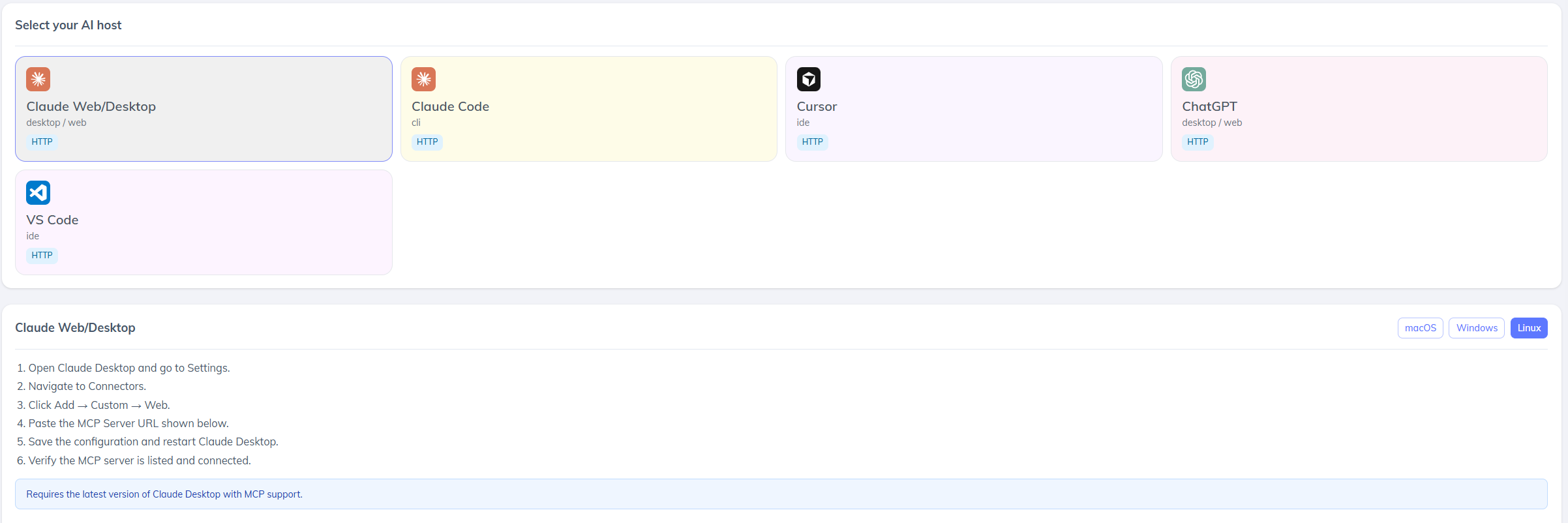
En Selecciona tu host de IA, elige el entorno al que deseas conectarte:
Una vez seleccionado el proveedor de IA, la página muestra los pasos de configuración específicos de cada plataforma. Sigue las instrucciones correspondientes al proveedor que hayas elegido a continuación.
3.1 Claude Desktop
Cambiar entre macOS, Windowsy Linux utilizando el selector de sistema operativo situado en la parte superior derecha del panel de configuración.
Abre Claude Desktop y ve a Configuración.
Ir a Conectores.
Haz clic Añadir → Personalizado → Web.
Pega la URL del servidor MCP que aparece en la página del MCP de PowerDMARC.
Guarda la configuración y reinicia Claude Desktop.
Comprueba que el servidor MCP aparezca en la lista y que figure como conectado.
3.2 Cursor
Abre Cursor y ve a Ajustes → MCP.
Haz clic en Añadir servidor MCP.
Pega la URL del servidor MCP que aparece en la página del MCP de PowerDMARC.
Guarda y reinicia Cursor.
Comprueba que el servidor de PowerDMARC aparece en tus conexiones MCP activas.
3.3 Código Claude
Abre el terminal.
Ejecuta el comando de configuración que aparece en la página de PowerDMARC MCP, que incluye la URL de tu servidor MCP.
Comprueba la conexión ejecutando una prueba en Claude Code que haga referencia a tus datos de PowerDMARC.
3.4 ChatGPT
Cambiar entre macOS, Windowsy Linux utilizando el selector de sistema operativo situado en la parte superior derecha del panel de configuración.
Abre ChatGPT Desktop y ve a Configuración.
Ir a Conectores o Servidores MCP.
Añade un nuevo servidor y pega la URL del servidor MCP copiada de la sección 2.
Guarda la configuración y reinicia ChatGPT.
Comprueba que el servidor MCP de PowerDMARC aparezca en la lista y esté activo.
3.4 VS Code
VS Code utiliza un archivo de configuración JSON para registrar servidores MCP. El panel de configuración de la página de PowerDMARC MCP ofrece un bloque de configuración ya rellenado que puedes copiar directamente.
Cambiar entre macOS, Windowsy Linux utilizando el selector de sistema operativo situado en la parte superior derecha del panel de configuración.
Crea o abre el archivo .vscode/mcp.json en tu espacio de trabajo.
Copia el bloque de configuración de MCP desde la página de MCP de PowerDMARC utilizando el botón .
Pega la configuración en .vscode/mcp.json y guarda el archivo.
Reinicia VS Code. Si el servidor MCP no aparece de inmediato, actualiza la ventana.
4. Control del uso
La página de MCP muestra contadores de uso en tiempo real en la parte superior de la pantalla:
Utiliza estos contadores para comprobar que tu servidor de IA se conecta correctamente y realiza llamadas al servidor MCP de PowerDMARC.
5. Control de acceso
La función MCP está disponible para determinados tipos de cuentas de PowerDMARC. El acceso se controla mediante los permisos del token de la API: el servidor de IA solo puede acceder a los datos cubiertos por los permisos habilitados en el token utilizado para conectarse.
Para revocar el acceso en cualquier momento, ve a Configuración de la API, abre el token y desactiva el MCP o elimine el token por completo.
Si necesita más ayuda, visite support.powerdmarc.com o póngase en contacto con su gestor de cuentas de PowerDMARC.