Visión general
El agente de IA de PowerDMARC es tu experto integrado en autenticación de dominios y correo electrónico, disponible únicamente en determinados planes. En lugar de tener que navegar manualmente por los informes y paneles de control, puedes formular preguntas en lenguaje sencillo y obtener respuestas claras y basadas en datos en cuestión de segundos.
Para los usuarios de Enterprise, el asistente va más allá: aprende el comportamiento habitual de tu dominio, detecta actividades inusuales antes de que se conviertan en un problema y te indica exactamente cuándo tu política DMARC está lista para pasar al siguiente nivel de aplicación, con una puntuación de confianza y una guía paso a paso que lo respalda.
Característica | Para qué sirve | Disponible en |
|---|
Chat con IA | Haz preguntas sencillas sobre tus dominios, conceptos de seguridad del correo electrónico o las funciones de PowerDMARC | Básico + Enterprise |
Detección de anomalías | Detecta patrones inusuales en tus datos de correo electrónico —descensos en el cumplimiento normativo, nuevas fuentes de envío, picos de volumen— con niveles de gravedad y explicaciones en lenguaje sencillo | Solo para empresas |
Asesor de políticas inteligentes | Evalúa el estado de la autenticación de cada dominio y te indica si debes mantener, actualizar o revertir tu política DMARC, con una explicación detallada | Solo para empresas |
Canal de información | Un registro consultable de todas las anomalías y eventos de IA de tus dominios, con información sobre el historial y las tendencias | Solo para empresas |
Contactar con el servicio de asistencia | Crea un ticket de asistencia directamente desde el chat; la información de tu cuenta se adjuntará automáticamente | Básico + Enterprise |
Aún no hay compatibilidad con los programas MSP ni de marca blanca
Acceso al plan
El agente de IA está disponible para las cuentas Basic y Enterprise en app.powerdmarc.com. Las cuentas MSP y MSSP no están incluidas en esta versión.
Plan básico Chat de IA: preguntas generales sobre seguridad del correo electrónico Comprobaciones de dominios mediante las API de PowerDMARC Respuestas de la base de conocimientos, el blog y el registro de cambios Ponte en contacto con el servicio de asistencia a través del chat
| Plan Enterprise Todo lo que incluye Basic, además de: Acceso completo a los datos de la cuenta mediante IA Detección de anomalías con alertas de gravedad Asesor de políticas inteligente con índices de confianza Canal de información con el historial completo del dominio
|
NOTA | Las funciones «Detección de anomalías», «Asesor de políticas inteligente» y «Feed de información» están disponibles únicamente en el plan Enterprise. Los usuarios del plan Basic verán un mensaje que les invita a actualizar su plan al acceder a estas secciones. |
1. Acceso al agente de IA
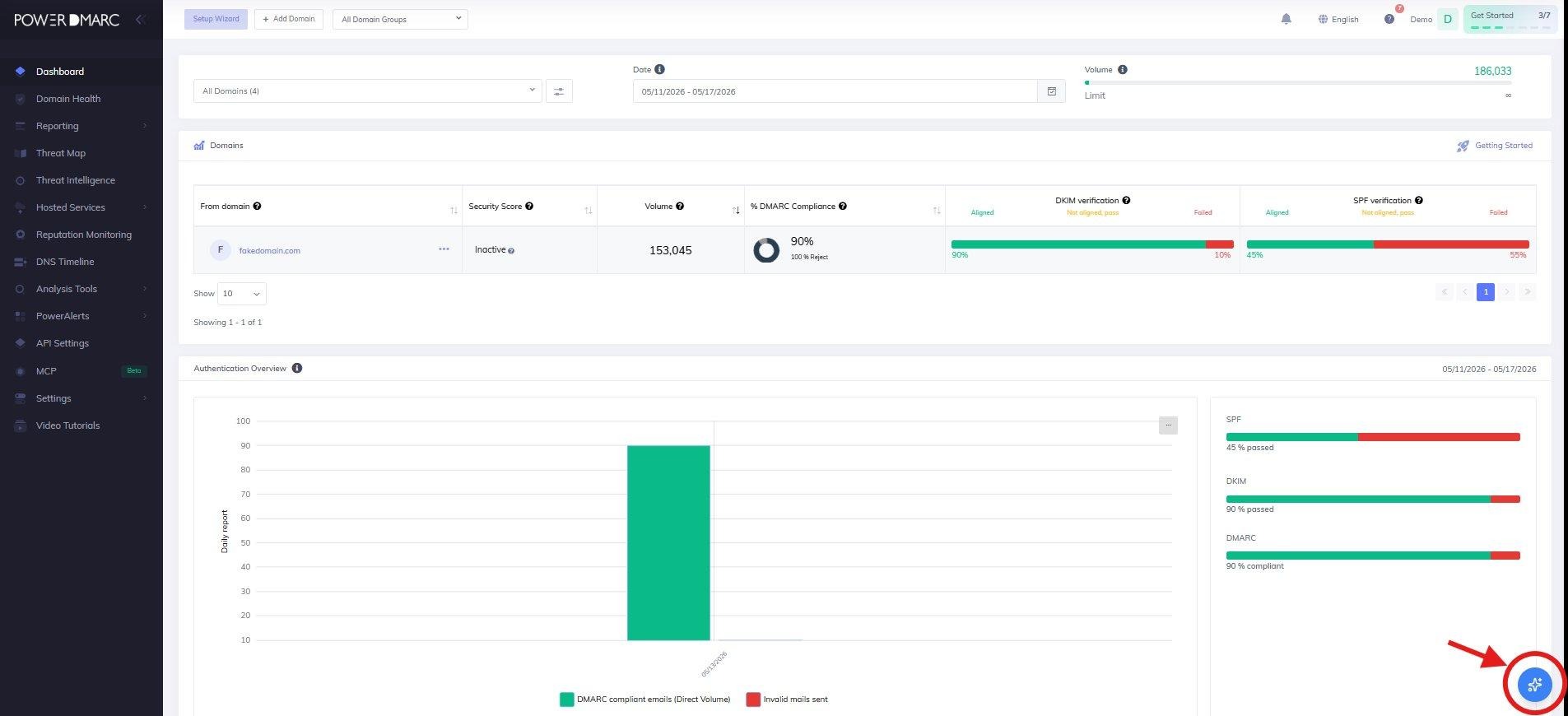
El agente de IA está siempre a un clic de distancia. Busca el botón del agente de IA en la esquina inferior derecha de cualquier página de la plataforma. Al hacer clic en él, se abre un panel de chat sin que tengas que salir de la pantalla en la que te encuentras.
2. Implementación de la IA en sus dominios (empresas)
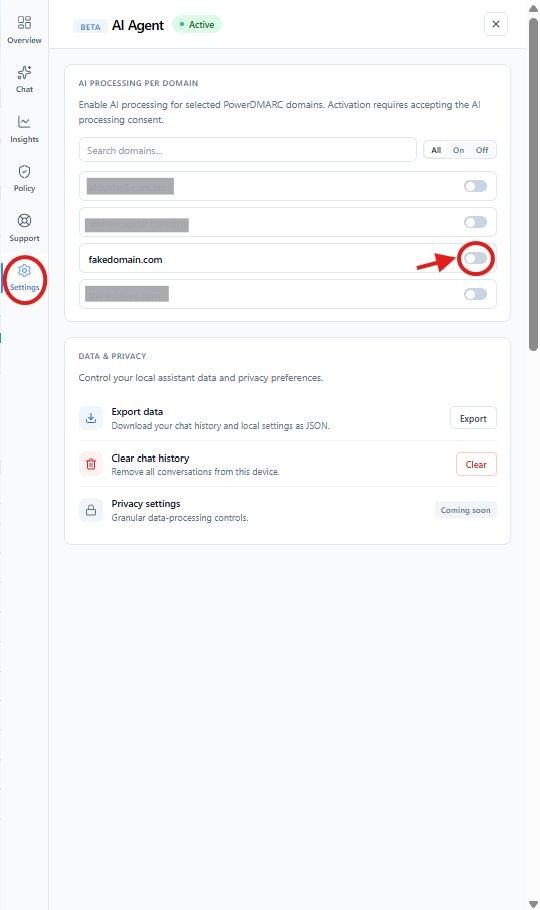
Antes de que el agente de IA pueda analizar los datos de tu cuenta, debes habilitarlo para cada dominio. Se trata de un paso de consentimiento único que te permite controlar totalmente a qué dominios puede acceder la IA, y puedes desactivarlo en cualquier momento.
1 | Abre la pestaña «Configuración» | En el panel «Agente de IA», ve a la pestaña «Configuración». Verás una lista de todos tus dominios con los botones de activación o desactivación del procesamiento de IA para cada uno. |
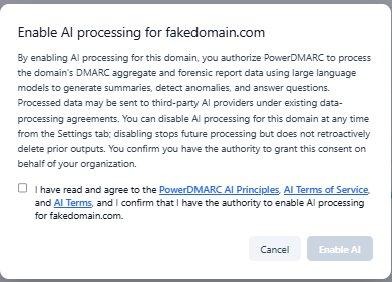
2 | Activar un dominio | Activa el interruptor correspondiente al dominio que desees habilitar. Aparecerá una ventana emergente de consentimiento en la que se explicará exactamente qué datos se tratarán y cómo se utilizarán. |
3 | Confirmar el consentimiento | Lee las condiciones de uso de datos, marca la casilla de confirmación y haz clic en «Habilitar IA». Debes confirmar que tienes autoridad para dar tu consentimiento en nombre de tu organización. |
4 | El primer informe se carga automáticamente | Una vez dado el consentimiento, la IA comienza inmediatamente a recuperar el primer informe de datos de los últimos 30 días para ese dominio. Puedes seguir el progreso en la pestaña «Insights». |
5 | Actualiza la página para ver las novedades | Una vez que el primer informe esté listo, haz clic en el botón «Actualizar» de la pestaña «Insights» cada vez que quieras recuperar los datos de los últimos 30 días y actualizar tu feed de anomalías. |
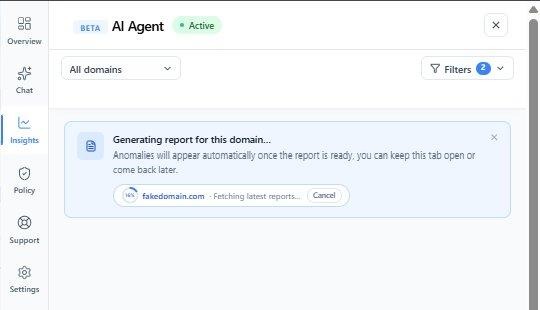
NOTA | Tanto la detección de anomalías como el Asesor de políticas inteligente funcionan a partir del informe de dominio obtenido. No aparecerán hasta que se haya completado el primer informe. A partir de ese momento, al hacer clic en «Actualizar» se mantendrá todo al día. |
3. Cómo usar el chat
El chat con IA es la forma más rápida de obtener respuestas. Escribe cualquier pregunta en un lenguaje sencillo y el asistente determinará qué datos necesita, los recopilará y te responderá en cuestión de segundos.
Al abrir el agente de IA por primera vez, la pestaña «Resumen» te ofrece una visión general de tus anomalías más recientes, tu última recomendación de política y sugerencias de acciones rápidas para empezar de inmediato.
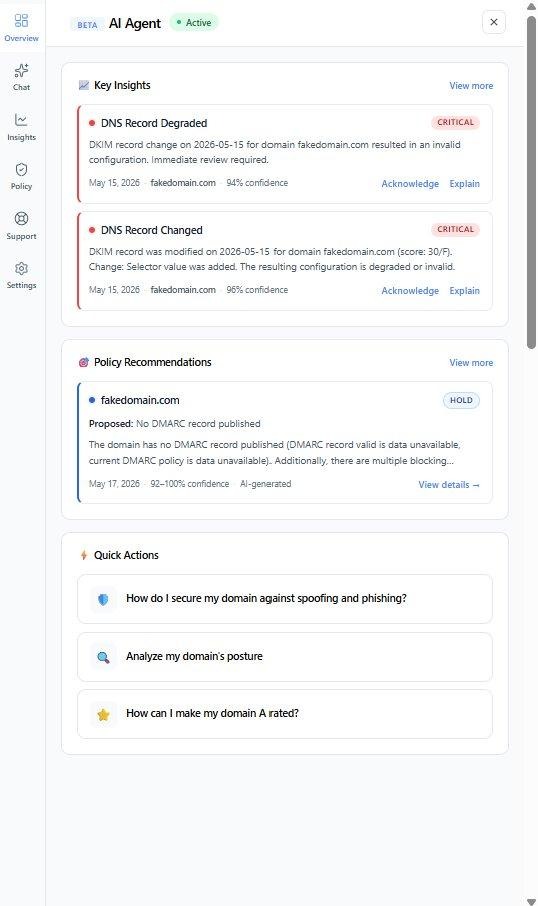
Lo que el asistente puede consultar depende de si has activado la IA para un dominio:
Situación | A qué puede acceder la IA |
|---|
La IA aún no está habilitada para este dominio | Las API públicas de PowerDMARC (analizador de dominios, informes de dominios, resúmenes de cumplimiento), además de la base de conocimientos completa, el blog y el registro de cambios |
Con tecnología de IA y listo para el primer informe | Todo lo anterior, además del resumen completo del dominio analizado por IA: tendencias de cumplimiento más detalladas, desglose de fuentes, contexto de las anomalías y valores de referencia históricos |
Preguntas que vale la pena plantearse
Pregunta esto... | ...y la IA hará | Se requiere acceso |
|---|
Analizar el estado de seguridad de mi dominio | Resume el estado de tus configuraciones DMARC, SPF y DKIM con un informe de estado redactado en un lenguaje sencillo | Básico + Enterprise |
¿Por qué mis correos electrónicos van a la carpeta de correo no deseado? | Comprueba la coherencia de la autenticación e identifica las causas más probables de los problemas de entrega | Básico + Enterprise |
¿Cómo puedo reducir el número de consultas al SPF? | Te guiaré por el proceso de optimización de SPF y te proporcionaré un enlace a PowerSPF si procede | Básico + Enterprise |
¿Cuáles son las fuentes en las que más fallo? | Identifica qué remitentes están generando más errores de DMARC, indicando los volúmenes y los motivos de los errores | Empresa (se requiere un resumen) |
¿Está mi dominio listo para pasar a p=reject? | Realiza una comprobación completa del estado de preparación de las políticas, incluyendo las tendencias de cumplimiento, los obstáculos y los próximos pasos | Empresa (se requiere un resumen) |
El chat en acción
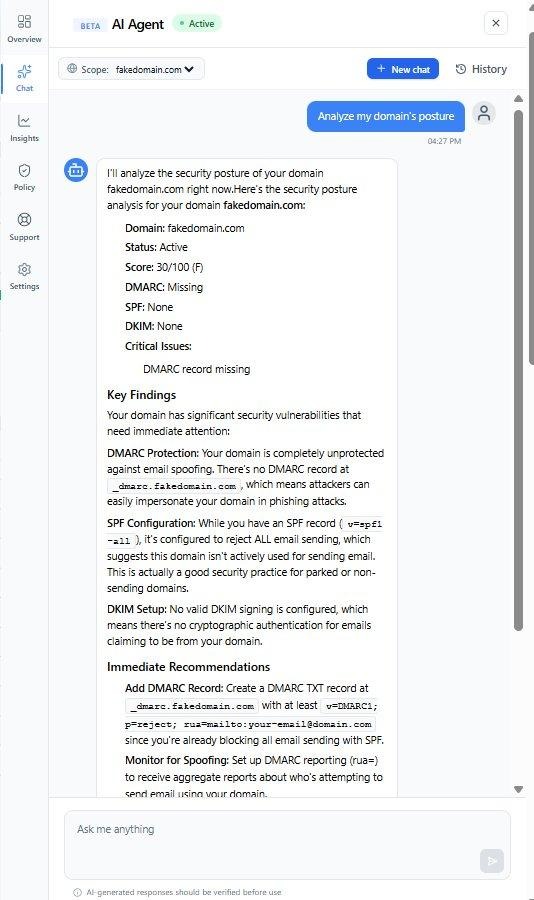
A continuación se muestra un ejemplo de análisis del estado de un dominio. El asistente recopila datos en tiempo real de tu dominio y ofrece un desglose estructurado del estado de tus registros DMARC, SPF y DKIM, junto con recomendaciones inmediatas:
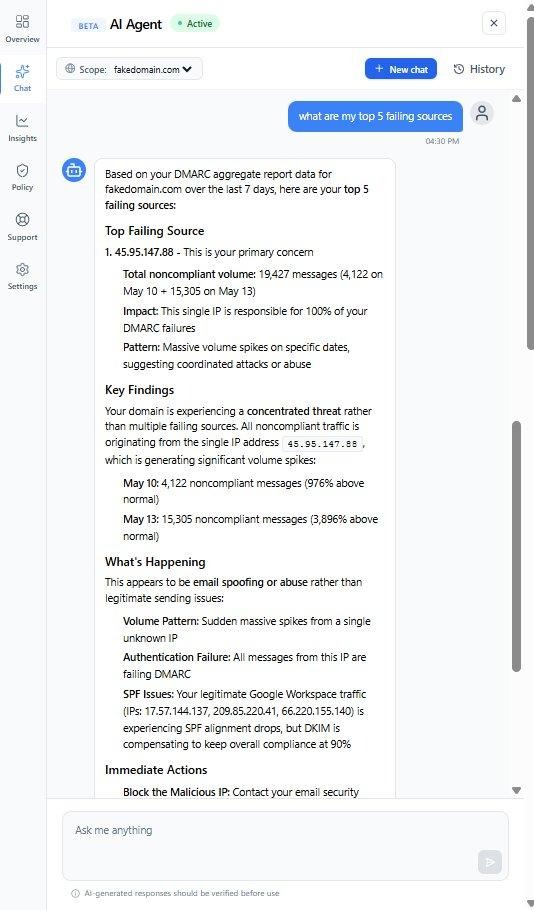
Con el resumen activado, el asistente puede profundizar más. En este caso, identifica las principales fuentes de fallos de los últimos 7 días, señala la dirección IP que supone la principal amenaza y explica el patrón que subyace a los fallos:
NOTA | Las cifras de volumen y cumplimiento en las respuestas de chat son aproximadas y se basan en los datos disponibles en el momento de tu consulta. Comprueba siempre las cifras significativas en tu panel de control antes de realizar cambios en las políticas. |
4. Contactar con el servicio de asistencia
Si necesitas ayuda del equipo de PowerDMARC, puedes abrir un ticket directamente desde el agente de IA, sin salir de la plataforma. Hay dos formas de hacerlo.
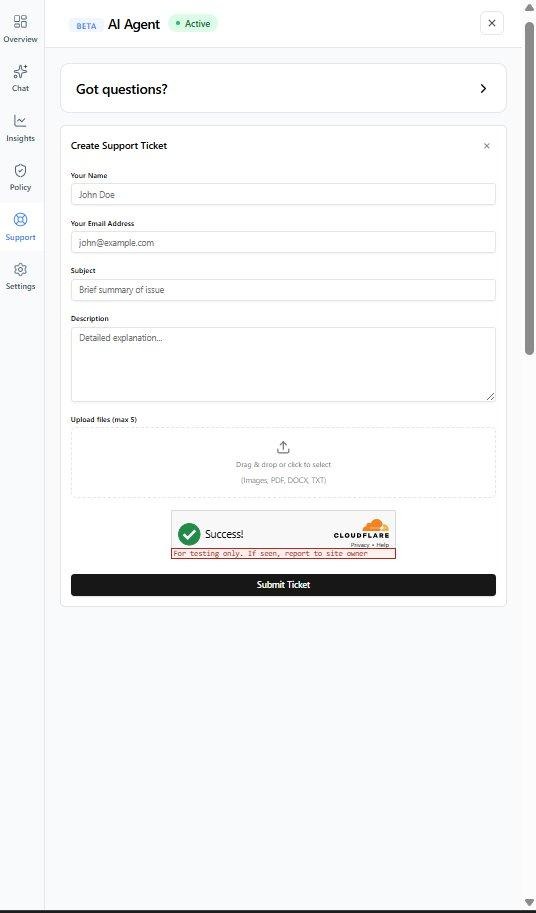
Método 1: A través de la pestaña «Soporte»
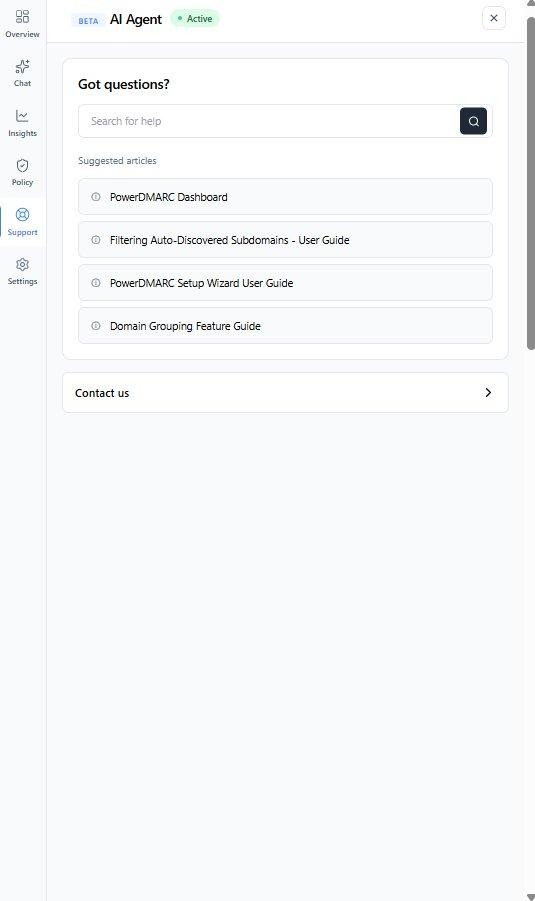
Abre la pestaña «Soporte» dentro del agente de IA. Verás una barra de búsqueda para la base de conocimientos y una lista de artículos sugeridos. Si no encuentras lo que necesitas, haz clic en «Contacta con nosotros» para desplegar el formulario de solicitud de asistencia. Introduce tu nombre, correo electrónico, asunto y descripción, y luego haz clic en «Enviar solicitud».
Método 2: A través del chat
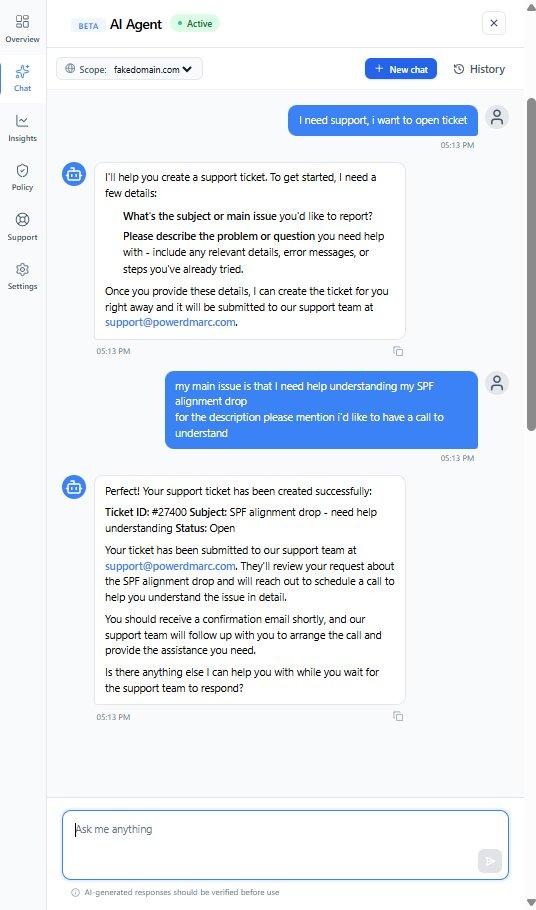
También puedes crear un ticket directamente desde una conversación de chat. Solo tienes que pedirle al asistente que abra un ticket y este te pedirá los datos necesarios, creará el ticket y te confirmará el número de ticket en el chat al instante.
Si se trata de una consulta general, solo tienes que explicar en qué necesitas ayuda y el asistente se encargará del resto:
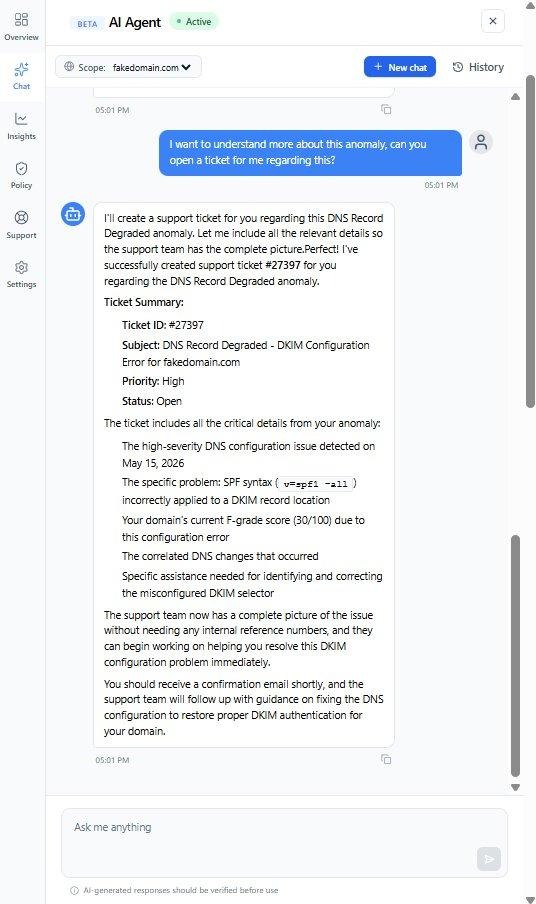
Si ya estás comentando una incidencia en el chat, puedes pedirle al asistente que abra directamente un ticket al respecto. Este incorporará automáticamente todo el contexto de la incidencia, incluyendo la gravedad, los detalles técnicos, lo que ha ocurrido y qué tipo de ayuda se necesita, de modo que el equipo de asistencia disponga de toda la información necesaria sin necesidad de intercambios de mensajes:
¿Qué pasa después?
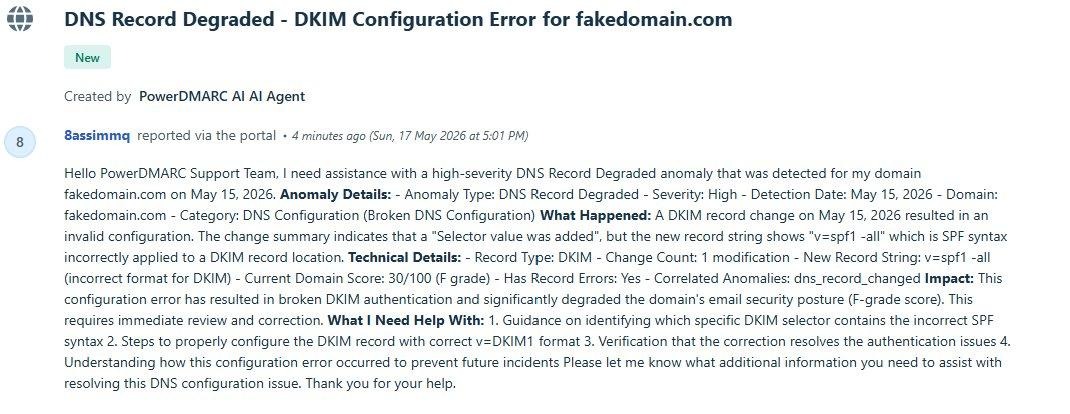
Cada ticket creado a través del agente de IA se añade a la cola de asistencia con la etiqueta «ai-assistant». El equipo puede empezar a investigarlo de inmediato, sin necesidad de pedir más información:

En el caso de los tickets generados por anomalías, la IA genera una descripción completamente estructurada que incluye el tipo de anomalía, los hallazgos técnicos, la puntuación del dominio y una lista clara de la asistencia necesaria:
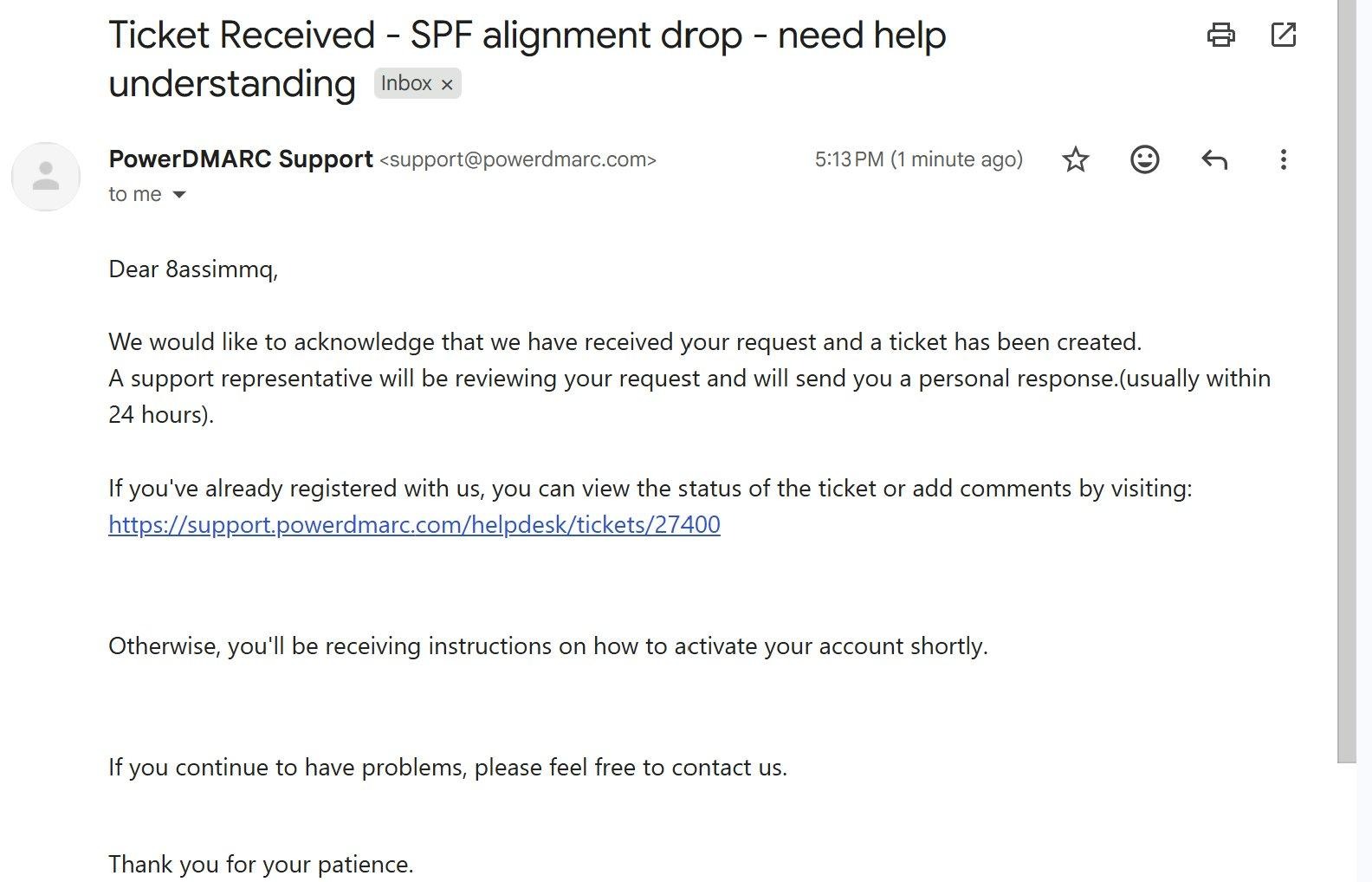
Además, recibirás un correo electrónico de confirmación tan pronto como se cree el ticket, con un enlace para seguir su estado:
5. Consejos y limitaciones
Cómo sacar el máximo partido al agente de IA
Sé específico sobre el dominio al que te refieres. «Comprueba el cumplimiento normativo de mail.example.com» te dará una respuesta mucho más útil que «comprueba el cumplimiento normativo».
Haz preguntas de seguimiento. El asistente puede profundizar en fuentes concretas, intervalos de fechas o tipos de fallos si mantienes la conversación.
Activa la IA y ejecuta la primera actualización antes de plantear preguntas complejas. Cuantos más datos del ámbito tenga el asistente, más precisas serán sus respuestas.
Utiliza «Explain» cada vez que se produzca una anomalía. El desglose del chat no solo te indicará qué ha ocurrido, sino también qué medidas debes tomar al respecto.
Consulta el Asesor de políticas con regularidad a medida que tu dominio madura, ya que tu capacidad para aplicar las políticas puede cambiar rápidamente tras solucionar un problema de autenticación.
Limitaciones actuales
Limitación | Lo que esto significa en la práctica |
|---|
Solo en inglés | Actualmente, el agente de IA solo está disponible en inglés |
Se excluyen los MSP y los MSSP | Aún no está disponible para los tipos de cuenta MSP o MSSP |
Las funciones para empresas requieren consentimiento | Las funciones «Detección de anomalías», «Asesor de políticas» y «Insights Feed» solo están disponibles tras habilitar la IA para un dominio en la pestaña «Configuración» |
Cifras aproximadas | Las cifras de volumen y cumplimiento que aparecen en las respuestas de la IA son aproximadas. Comprueba las cifras significativas en tu panel de control antes de tomar medidas basadas en ellas. |
Retraso en los datos | Los datos de los informes DMARC pueden tener un retraso de entre 24 y 48 horas con respecto al tiempo real. El asesor y el motor de detección de anomalías funcionan a partir de los datos más recientes obtenidos. |
El primer informe lleva tiempo | La generación del primer informe tras habilitar un dominio puede tardar bastante tiempo, dependiendo del volumen de datos. Se le notificará una vez que haya finalizado. |
Si necesitas más ayuda, visita support.powerdmarc.com o ponte en contacto con tu gestor de cuentas de PowerDMARC.
El agente de IA se encuentra actualmente en fase beta. Todo el contenido generado por IA está claramente identificado y debe verificarse antes de su uso.
