
Visión general
«Security Health Event» es un nuevo tipo de alerta de PowerAlerts que te ayuda a adelantarte a los problemas de configuración y cumplimiento normativo en tus dominios supervisados antes de que se conviertan en problemas de entrega o de confianza en la marca. A diferencia de las alertas de DNS, umbral y forenses, que se centran en el tráfico y la actividad de autenticación, las alertas de «Security Health» se centran en el estado subyacente de tu configuración de autenticación de correo electrónico, como claves criptográficas DKIM débiles o certificados BIMI VMC a punto de caducar.
Este artículo te explica todo lo que necesitas saber para configurar, gestionar y supervisar las alertas de estado de seguridad en PowerAlerts para las dos categorías mencionadas anteriormente, e incluye una guía completa de configuración paso a paso.
Novedades
Nuevo tipo de alerta de estado de seguridad: Un cuarto tipo de alerta, junto con las de DNS, umbral y análisis forense, dedicado a la supervisión proactiva del estado de la configuración y del cumplimiento normativo basada en el tamaño de la clave DKIM y la caducidad del certificado BIMI, cada una con condiciones y niveles de gravedad configurables.
Integración completa de los registros de alertas: Una pestaña específica para «Alertas de estado de seguridad», además de su representación en el panel unificado de «Incidentes» y en el gráfico «Registros por tipo de alerta».
Configuración de las notificaciones compartidas: Las alertas de estado de seguridad utilizan los grupos de notificaciones existentes, por lo que no hay que configurar nada nuevo en lo que respecta a las notificaciones.
Comprender los eventos relacionados con el estado de seguridad
Antes de configurar una alerta, veamos cuáles son los dos eventos disponibles actualmente en el tipo de alerta «Estado de seguridad».
Tamaño de la clave DKIM
Este evento se activa cuando se identifica que una clave DKIM activa en un dominio supervisado tiene un tamaño débil de 1024 bits. Las claves DKIM débiles hacen que un dominio sea más vulnerable a la suplantación de identidad, por lo que detectar esto a tiempo te permite cambiar a una clave más segura antes de que se convierta en un riesgo.
Caducidad del certificado BIMI
Este evento se activa cuando el certificado BIMI (Brand Indicators for Message Identification) de un dominio entra en un periodo de cuenta atrás configurable antes de su caducidad. Esto te permite recibir un aviso con antelación para que el logotipo de tu marca no desaparezca de forma silenciosa de las bandejas de entrada cuando caduque el certificado.
Nota: Puedes combinar el tamaño de la clave DKIM y varios umbrales de caducidad de los certificados BIMI en una única configuración de alerta para el mismo dominio o grupo de dominios, tal y como se muestra en la guía de configuración que figura a continuación.
Antes de empezar
Asegúrate de disponer de lo siguiente antes de empezar a configurar una alerta de estado de seguridad:
Acceso a la plataforma PowerDMARC con permisos para gestionar las configuraciones de PowerAlerts.
Ya hay al menos un dominio o un grupo de dominios añadido a tu cuenta de PowerDMARC.
(Opcional, pero recomendable) Un grupo de notificaciones ya creado, para que las notificaciones de alerta lleguen a las personas adecuadas tan pronto como la configuración entre en vigor.
Cómo configurar una alerta de estado de seguridad
Las alertas de seguridad sanitaria se crean mediante el mismo asistente «Añadir configuración de alerta» que se utiliza para otros tipos de alertas. El asistente consta de cuatro pasos: Entidades de supervisión, Tipo de alerta, Condiciones y Grupos de notificación.
Ve a PowerAlerts > Configuración > Nueva versión y haz clic en + Añadir configuración de alerta para abrir el asistente.
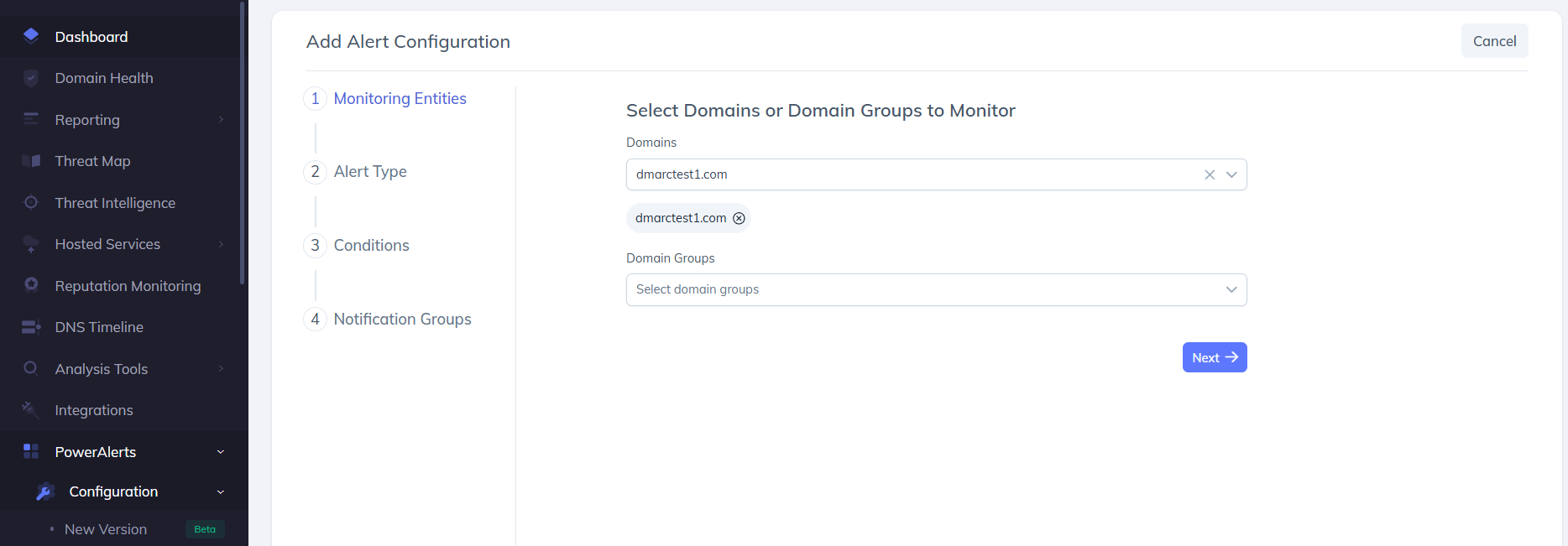
PASO 1 Seleccionar entidades de seguimiento
En el primer paso del asistente, selecciona los dominios o grupos de dominios que deseas que supervise esta alerta.
En la sección «Dominios», busca y selecciona uno o varios dominios que quieras supervisar (por ejemplo, dmarctest1.com).
Si lo deseas, utiliza el campo «Grupos de dominios» para aplicar la alerta a todo un grupo de dominios, en lugar de a dominios individuales o además de estos.
Haz clic en «Siguiente» para continuar.
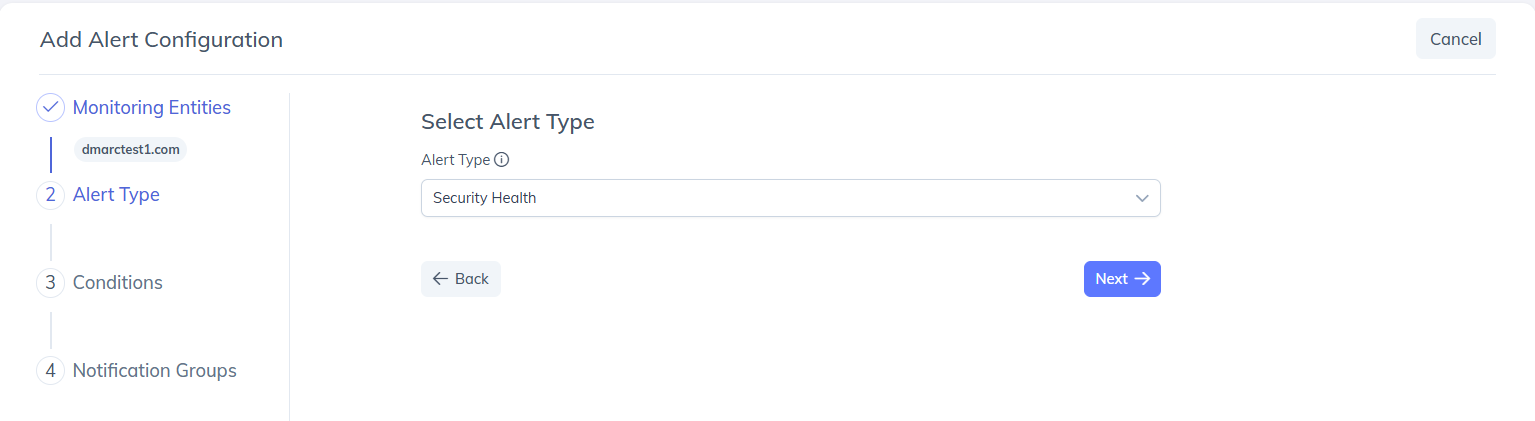
PASO 2 Selecciona el tipo de alerta
En el segundo paso, elige el tipo de alerta que deseas configurar.
Abre el menú desplegable «Tipo de alerta» y selecciona «Estado de seguridad».
Haz clic en «Siguiente» para pasar al paso «Condiciones».
PASO 3 Configurar las condiciones de alerta
Aquí es donde se define exactamente qué debe activar una alerta. El paso «Condiciones» presenta tres campos por fila —Tipo de evento, Condición y Gravedad— y permite agrupar varias filas (eventos) en una única configuración.
En el menú desplegable «Tipo de evento», selecciona «Tamaño de la clave DKIM» o «Caducidad del certificado BIMI».
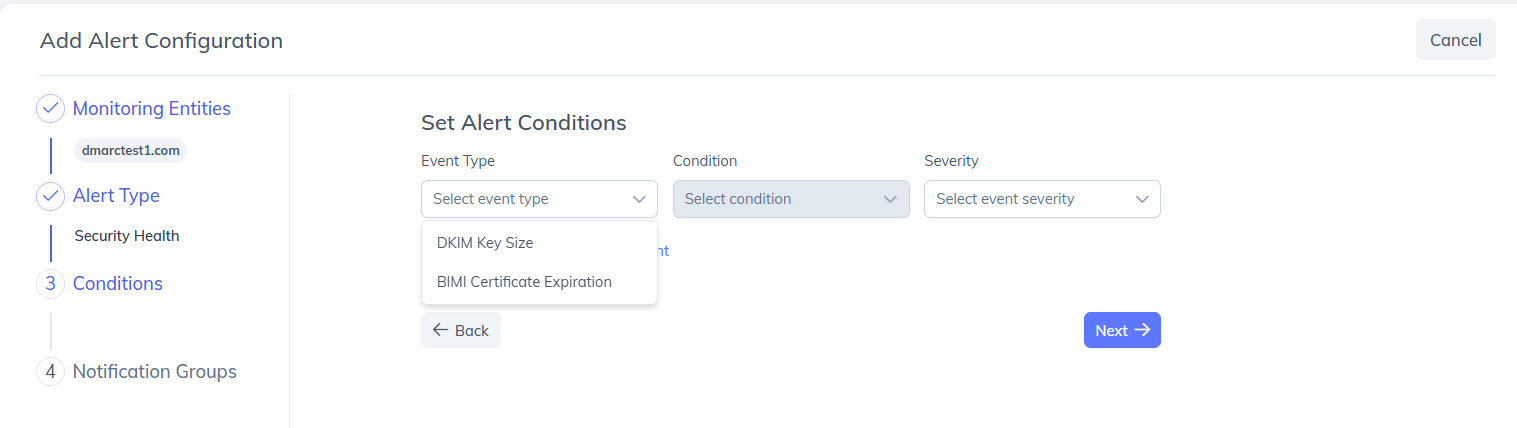
En cuanto al tamaño de la clave DKIM, el campo «Condición» está preconfigurado en «Es de 1024 bits»; solo tienes que seleccionar un nivel de gravedad («Informativo», «Advertencia» o «Crítico»).
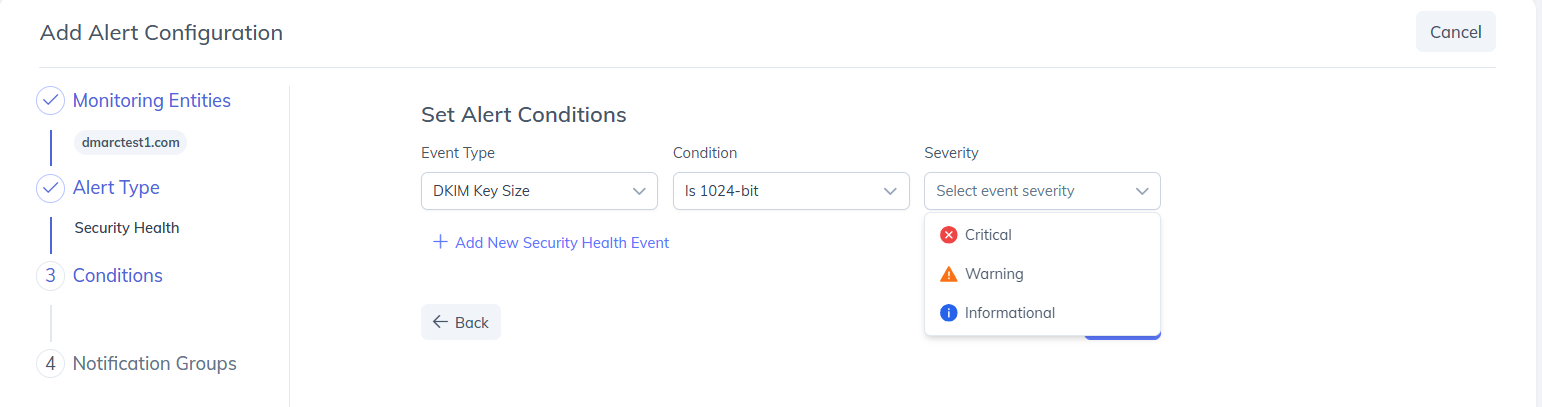
Para la caducidad del certificado BIMI, selecciona una condición de entre las ventanas de cuenta atrás disponibles (90, 60, 30 o 10 días antes de la caducidad) y, a continuación, selecciona un nivel de gravedad para ese umbral.
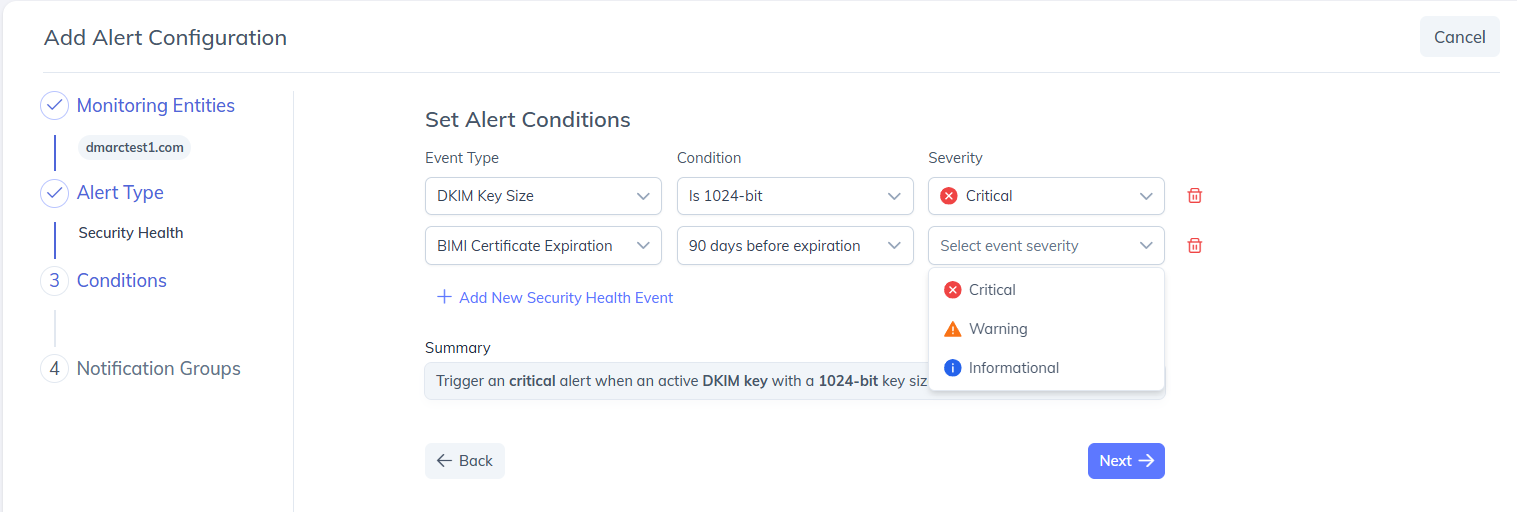
Para supervisar más de un evento o umbral en la misma configuración, haz clic en «+ Añadir nuevo evento de estado de seguridad». De este modo, se añadirá otra fila con sus propios campos de «Tipo de evento», «Condición» y «Gravedad». Repite este proceso tantas veces como sea necesario; por ejemplo, una fila para el «Tamaño de la clave DKIM», además de filas independientes para los umbrales de caducidad del certificado BIMI a 90 y 10 días.
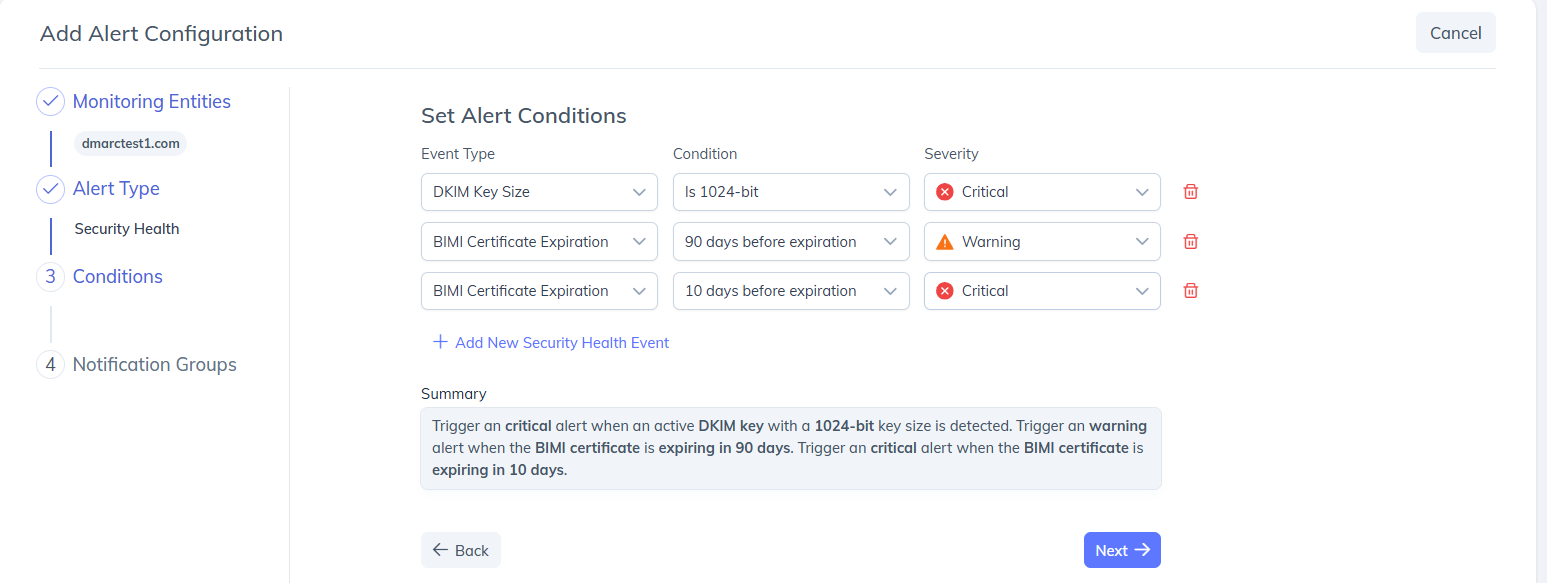
A medida que añadas eventos, el panel «Resumen» generará automáticamente una descripción en lenguaje sencillo de la lógica de las alertas; por ejemplo, confirmando que se activa una alerta crítica cuando se detecta una clave DKIM activa con un tamaño de clave de 1024 bits, que se activa una alerta de advertencia cuando el certificado BIMI caduca en 90 días y que se activa una alerta crítica cuando caduca en 10 días. Revisa este resumen para confirmar que la lógica se ajusta a lo que pretendes antes de continuar.
Haz clic en «Siguiente» una vez que hayas añadido todos los eventos que desees.
Consejo: Establece distintos niveles de gravedad según los umbrales para crear un sistema de alerta temprana; por ejemplo, «Informativo» a los 90 días, «Advertencia» a los 30 días y «Crítico» a los 10 días para la caducidad del certificado BIMI, de modo que la urgencia aumente a medida que se acerque la fecha límite.
PASO 4 Seleccionar grupos de notificaciones
En el último paso, elige a quién se debe notificar cuando se active esta alerta.
En el menú desplegable «Grupos de notificaciones», selecciona un grupo de notificaciones ya existente (por ejemplo, «Eventos de estado de seguridad»). El grupo seleccionado aparecerá debajo del campo como una etiqueta.
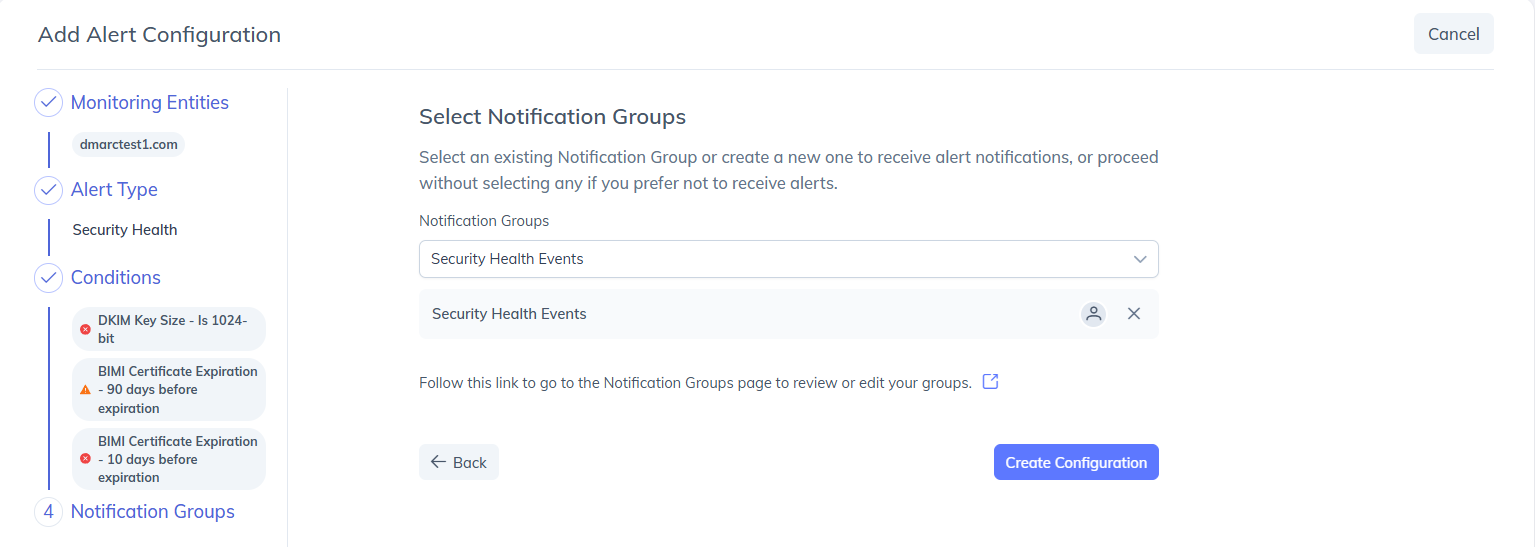
Si aún no tienes un grupo adecuado, utiliza el enlace «Sigue este enlace para ir a la página de grupos de notificación» para crear o editar un grupo y, a continuación, vuelve al asistente.
Haz clic en «Crear configuración» para guardar y activar la alerta.
Nota: Los grupos de notificación se comparten entre todos los tipos de alertas de PowerAlerts (DNS, umbrales, análisis forense y estado de seguridad). No es necesario crear una configuración de notificación independiente específica para las alertas de estado de seguridad.
Gestión de las configuraciones de las alertas de seguridad
Una vez creada, tu alerta de «Security Health» aparecerá en la lista principal de «Configuraciones de alertas», junto con el resto de tus configuraciones de alertas, en la sección «PowerAlerts > Configuración».

Cada fila de esta lista muestra:
Entidad de supervisión: el dominio o grupo de dominios al que se aplica la configuración.
Tipo de alerta: se muestra como «Estado de seguridad».
Condición: un resumen conciso de todos los eventos configurados (por ejemplo, tamaño de la clave DKIM: 1024; caducidad del certificado BIMI: 90; caducidad del certificado BIMI: 10).
Grupo de notificación: el grupo al que se enviará la notificación.
Estado: indica si la configuración está activada o desactivada.
Supervisión de las alertas de estado de seguridad en los registros de alertas
Una vez que la configuración de una alerta de estado de seguridad está activa, los eventos que se activen se registran en «PowerAlerts > Nueva versión > Registros de alertas», junto con las alertas de DNS, de umbrales y forenses.
Panel de control de incidencias
En la parte superior de la página «Registros de alertas», el panel «Incidentes» te ofrece un resumen rápido de todos los tipos de alertas:
En «Alarma»: incidentes actualmente activos y sin resolver.
Resueltos: incidencias que han vuelto a un estado normal.
Total: el recuento conjunto de todos los incidentes registrados.
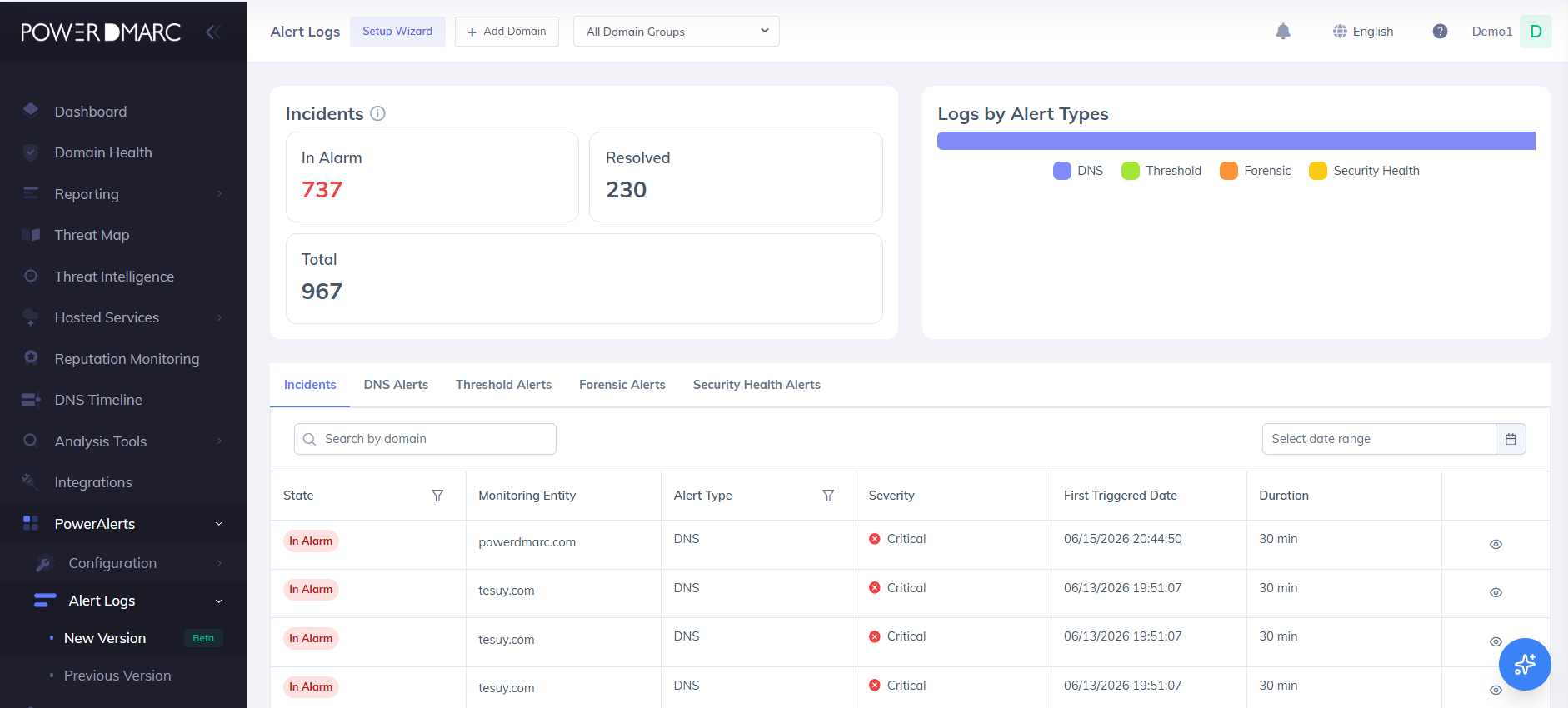
Los incidentes relacionados con el estado de seguridad se incluyen íntegramente en estos totales. El gráfico adjunto «Registros por tipo de alerta» desglosa el volumen de incidentes por tipo (DNS, umbrales, análisis forense y estado de seguridad), representados como segmentos diferenciados y codificados por colores, para que puedas ver de un vistazo qué parte del volumen de incidentes está relacionada con problemas de configuración.
Pestaña «Alertas de seguridad y salud»
Tras el panel «Incidentes» aparece una fila de pestañas: «Incidentes», «Alertas de DNS», «Alertas de umbrales», «Alertas forenses» y «Alertas de estado de seguridad». Selecciona la pestaña «Alertas de estado de seguridad» para ver un registro dedicado a los eventos relacionados con el tamaño de la clave DKIM y la caducidad del certificado BIMI.
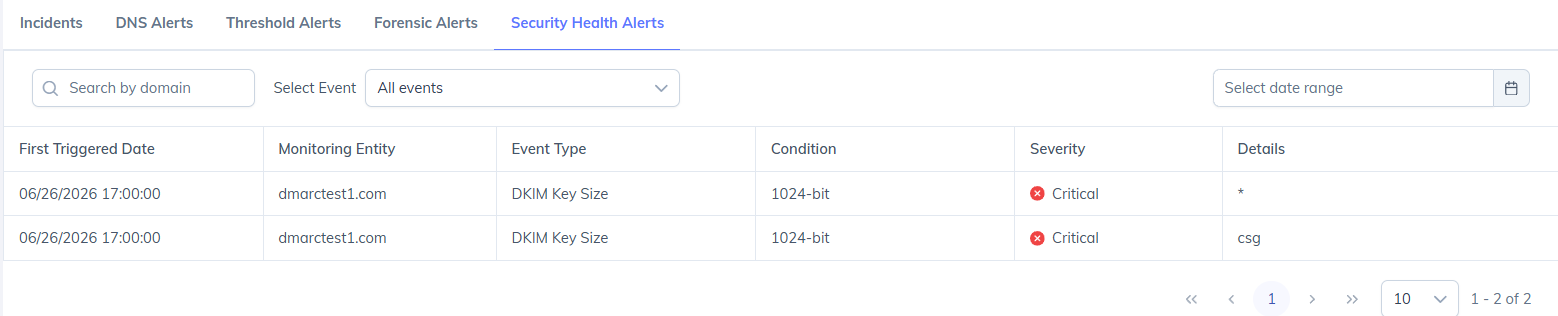
Esta pestaña incluye los siguientes controles y columnas:
Nota: Si aún no se ha activado ningún evento de estado de seguridad en tu cuenta, en esta pestaña aparecerá «Sin datos». Esto es lo normal hasta que se cumpla realmente una condición configurada en un dominio supervisado.
Notas importantes
Notificaciones compartidas: La configuración de los grupos de notificaciones es común a todos los demás tipos de alertas, por lo que no es necesaria una configuración específica para el estado de seguridad.
Cobertura del tamaño de las claves DKIM: Actualmente, el tamaño de la clave DKIM solo detecta las claves de 1024 bits como posible vulnerabilidad.
Umbrales independientes: Cada umbral de caducidad del certificado BIMI que configure se activa de forma independiente y solo una vez por cada ventana de cuenta atrás alcanzada, por lo que la superposición de varios umbrales no generará alertas duplicadas para la misma ventana.
Resumen
Las alertas de seguridad y estado te ofrecen una visibilidad proactiva de los riesgos de configuración, como claves DKIM débiles y certificados BIMI a punto de caducar, antes de que afecten a la capacidad de entrega o a la imagen de marca. Configúralas mediante el mismo asistente «Añadir configuración de alerta» que ya utilizas para las alertas de DNS, de umbral y forenses; a continuación, supervisa los resultados a través de la pestaña dedicada «Alertas de seguridad y estado» y del panel unificado de «Incidentes» en «Registros de alertas».