
Visión general
Esta guía te explica cómo conectar tu cuenta de Autotask PSA a PowerDMARC. Una vez conectada, podrás asociar a tus clientes a las empresas de Autotask, sincronizar en tiempo real el recuento de dominios activos con los servicios de contrato de Autotask y convertir las alertas de DMARC en tickets de Autotask, todo ello desde un único asistente de tres pasos dentro de PowerDMARC.
Antes de empezar, necesitas una cuenta de Autotask y acceso de administrador para crear un usuario de API. Si aún no tienes Autotask, regístrate en kaseya.com/products/autotask-psa.
1. Prepara tu cuenta de Autotask
Antes de conectar PowerDMARC, completa esta configuración inicial en Autotask. Debes crear un usuario de API específico y asegurarte de que tus contratos y servicios estén listos para la asignación.
Crear un usuario de la API
En Autotask, ve a Admin → Recursos (Usuarios) → Nuevo usuario de API. Este usuario proporciona a PowerDMARC acceso seguro a tus datos de Autotask y no consume ninguna licencia de recursos de pago.
Rellena los siguientes campos:
Nombre / Apellidos — Cualquier identificador claro, como «PowerDMARC» / «Sync»
Correo electrónico — Se utilizará como nombre de usuario de la API
Nivel de seguridad — Selecciona «Usuario de la API (sistema)» para obtener todos los permisos de la API
Secreto — Genera o pega un secreto (esta es la contraseña de la API)
Asignar un identificador de seguimiento
En la pestaña «Seguridad», asigna un identificador de seguimiento (código de integración). Selecciona «PowerDMARC» en la lista de proveedores si está disponible; de lo contrario, elige «Personalizado (integración interna)»: Autotask generará automáticamente el código.
Una vez hecho esto, copia estos tres valores:
Nombre de usuario — La dirección de correo electrónico del usuario de la API
Secreto — La contraseña de la API
Código de integración de la API — El identificador de seguimiento de la pestaña «Seguridad»
Configurar contratos y servicios (si se utiliza la sincronización de facturación)
Si tienes pensado utilizar la sincronización de facturación, asegúrate de que cada cliente que quieras asociar tenga un contrato activo en Autotask con al menos un servicio asociado. PowerDMARC utilizará estos datos para realizar un seguimiento del número de dominios facturables.
Contrato — El acuerdo de facturación entre usted y su cliente (por ejemplo, «Acme Corp – Acuerdo de servicios gestionados»). Los contratos se crean por empresa en Autotask, en Admin → Contratos
Servicio — Una partida facturable añadida a un contrato. Es lo que PowerDMARC actualiza con el recuento de dominios activos de tu cliente. Establece el precio unitario del servicio para que refleje tu tarifa por dominio.
2. Abre la integración con Autotask en PowerDMARC
Inicia sesión en PowerDMARC y ve a «Integraciones» en la barra lateral izquierda. Busca la ficha de Autotask y haz clic en «Conectar con Autotask» para iniciar el asistente de configuración de tres pasos.
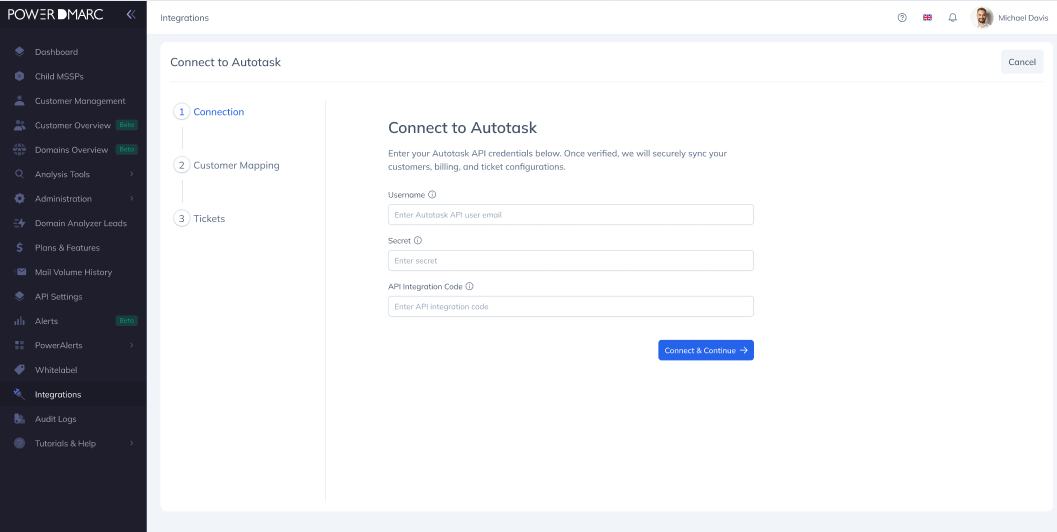
3. Paso 1 — Conexión
Introduce las tres credenciales que has copiado de Autotask:
Nombre de usuario — La dirección de correo electrónico de tu usuario de la API
Secreto — La contraseña de la API
Código de integración de la API — El identificador de seguimiento
Haz clic en «Conectar y continuar». PowerDMARC detectará automáticamente tu zona de Autotask, verificará tus credenciales y te llevará al paso 2.
4. Paso 2: Mapeo de clientes
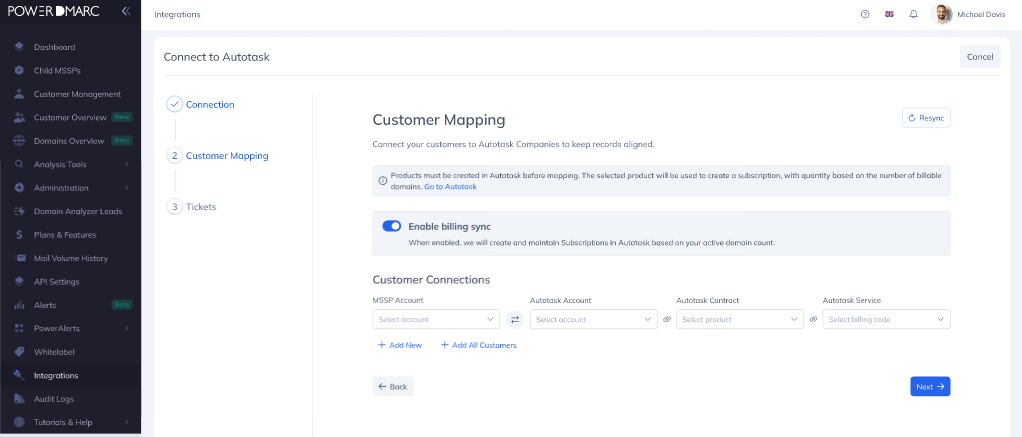
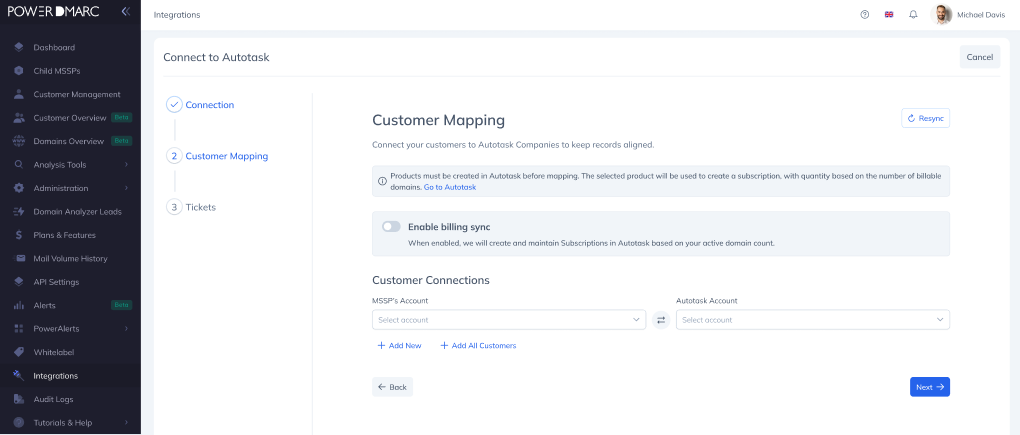
Vincula cada cuenta de PowerDMARC a la empresa correspondiente de Autotask. Aquí también es donde debes decidir si PowerDMARC debe gestionar la facturación en Autotask.
Activar la sincronización de facturación (opcional)
En la parte superior del paso 2, activa o desactiva la opción «Habilitar sincronización de facturación»:
ACTIVADO (por defecto) — PowerDMARC realiza un seguimiento del número de dominios activos en relación con los servicios contratados de Autotask. La tabla de correspondencias muestra cuatro columnas: Cuenta MSSP, Empresa de Autotask, Contrato de Autotask y Servicio de Autotask
DESACTIVADO — PowerDMARC solo automatiza la creación de tickets; no se sincroniza el recuento de dominios. La tabla de correspondencias muestra dos columnas: Cuenta de MSSP, Empresa de Autotask
Finalizar la asignación
Para cada cliente, selecciona los valores de cada columna de la tabla de correspondencias de izquierda a derecha:
Cuenta de MSSP — Selecciona la cuenta en tu plataforma PowerDMARC
Empresa de Autotask — Selecciona la empresa Autotask correspondiente
Contrato de Autotask — Selecciona el contrato correspondiente a esa empresa. Los contratos disponibles se filtran en función de la empresa seleccionada
Servicio de Autotask — Selecciona el servicio incluido en ese contrato. Los servicios disponibles se filtran en función del contrato seleccionado
Utiliza «+ Añadir nuevo» para añadir filas manualmente, o «+ Añadir todos los clientes» para rellenar automáticamente una fila por cada cuenta. Utiliza «Resincronizar» en cualquier momento para actualizar la lista de empresas, contratos y servicios de Autotask; se conservarán las selecciones válidas existentes.
Entre bastidores, PowerDMARC mantiene actualizados automáticamente tus servicios contractuales cada vez que se añade, se elimina o se transfiere un dominio entre clientes. No es necesario realizar ninguna conciliación manual: Autotask registra cada cambio como un «ajuste de servicio contractual», de modo que dispones de un registro de auditoría completo.
Cuando hayas terminado, haz clic en «Siguiente» para pasar al paso 3.
5. Paso 3: asignar alertas a los tickets
Elige qué alertas de DMARC deben generar automáticamente tickets en Autotask y configura las opciones de los tickets para cada cliente.
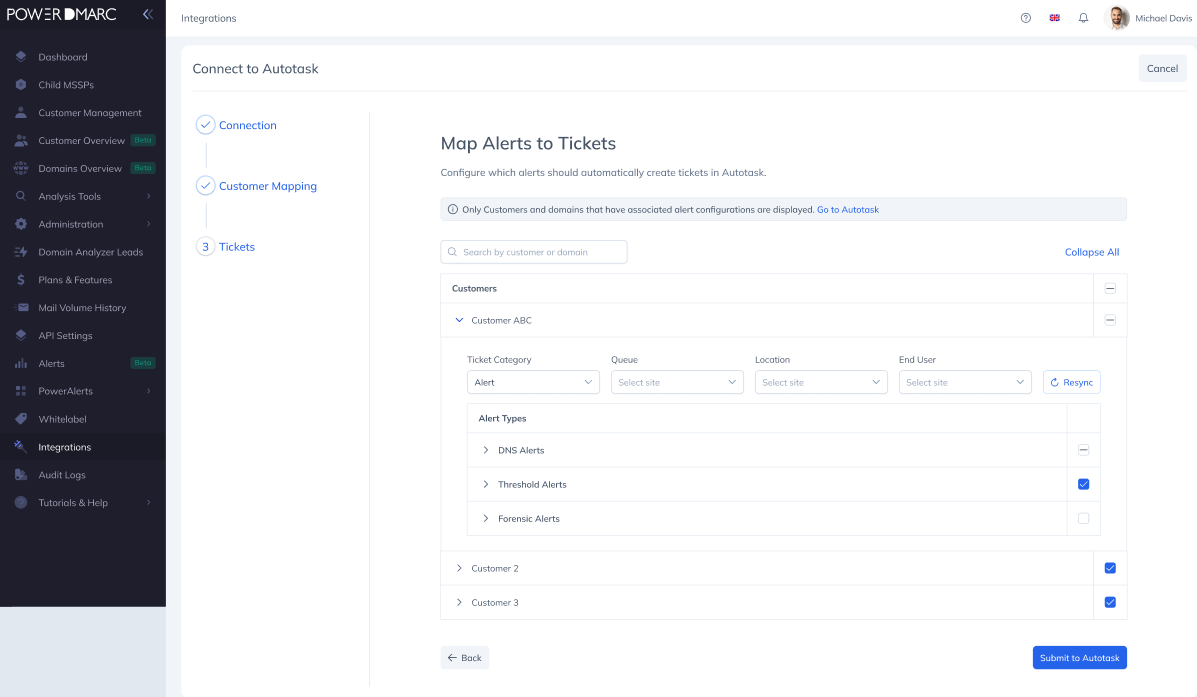
Haz clic en la flecha situada junto a un cliente para desplegar su configuración, o utiliza la opción «Desplegar todo» para abrir todos los clientes a la vez. Utiliza la barra de búsqueda para filtrar por nombre de cliente o dominio.
Para cada cliente, configura lo siguiente:
Categoría del ticket — Obligatorio. Determina el tipo de ticket en Autotask
Cola — Obligatorio. Determina el enrutamiento dentro de Autotask
Ubicación — Opcional. Filtra el menú desplegable «Usuario final»
Usuario final — Opcional. El contacto de Autotask que figura en el ticket
A continuación, selecciona qué tipos de alertas y qué dominios deben activar la creación de un ticket: alertas de DNS, alertas de umbral y alertas forenses. Puedes seleccionar todos los dominios de un tipo de alerta a la vez o elegir dominios concretos.
Cuando hayas terminado, haz clic en «Enviar a Autotask». Con esto queda completada la configuración inicial.
6. Resumen de la integración
Una vez enviado, se te redirigirá a la página de resumen de la integración con Autotask. Una notificación de éxito confirma que todas las configuraciones y asignaciones se han enviado a Autotask.
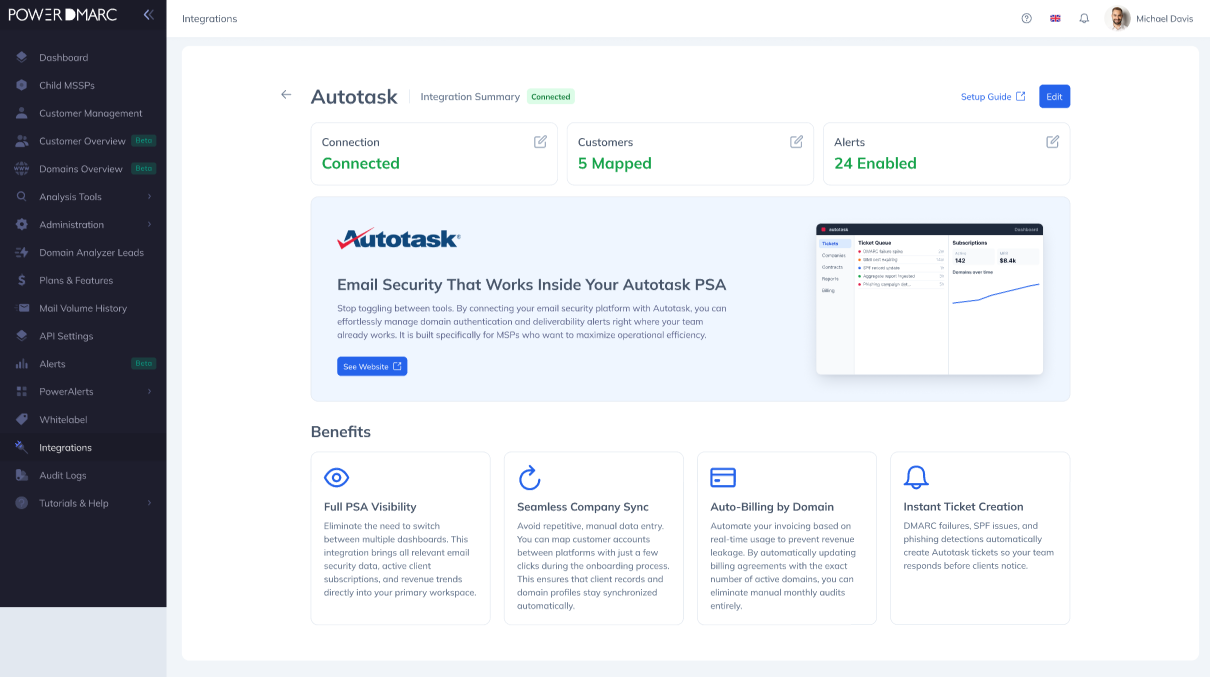
El resumen muestra tres tarjetas de estado de un solo vistazo:
Conexión — Confirma que tu instancia de Autotask está autenticada y activa
Clientes — Número de cuentas asignadas correctamente a empresas de Autotask
Alertas — Número de tipos de alertas habilitados para la creación automática de tickets
Haz clic en «Editar» en cualquier ficha para volver a ese paso del asistente y realizar cambios. Puedes actualizar tu configuración en cualquier momento desde «Integraciones» → «Autotask».
7. Dónde consultar la facturación en Autotask
Una vez activada la sincronización de facturación y completado el paso 2, PowerDMARC actualiza tus servicios contractuales en tiempo real. A continuación te indicamos dónde puedes comprobar que todo funciona correctamente:
Empresa → Pestaña «Contratos» — Muestra todos los contratos de esa empresa. Abre el contrato asociado para ver el servicio que PowerDMARC está actualizando.
Contrato → Pestaña «Servicios» — Muestra el servicio cuyo recuento actual de unidades coincide con el recuento de dominios activos de tu cliente en PowerDMARC
Empresa → Pestaña «Facturación» — Muestra los ingresos totales de esa empresa, incluidos los ingresos procedentes de los servicios contractuales gestionados por PowerDMARC. Los valores aparecen como «Ingresos pendientes» (períodos futuros) e «Ingresos contabilizados» (períodos facturados).
8. Control de acceso
La integración con Autotask está disponible para las cuentas de MSSP en las que se haya activado la opción «Integración con Autotask» en la configuración de la cuenta. Además, los usuarios deben tener asignado a su rol el permiso «Acceder a la integración con Autotask». De forma predeterminada, este permiso se concede a los roles «Propietario de MSSP» y «Administrador de MSSP», y puede ampliarse a roles personalizados desde la configuración de gestión de roles.