
Las etiquetas personalizadas te permiten clasificar las cuentas de tus clientes según tus propias categorías internas, como el nivel de servicio, la fase de implementación o el proveedor de DNS. Una vez etiquetadas, puedes filtrar y ordenar tu lista de clientes según esas categorías, en lugar de llevar un seguimiento en una hoja de cálculo o un CRM independientes.
Las etiquetas son internas de tu cuenta. Nunca son visibles para las cuentas de los clientes ni para ningún otro MSSP.
En este artículo se explica cómo:
Abre la página «Gestionar etiquetas»
Crear una nueva etiqueta
Editar o eliminar una etiqueta existente
Asignar etiquetas a las cuentas de los clientes
Filtrar y ordenar los clientes por etiqueta
Abrir la página «Gestionar etiquetas»
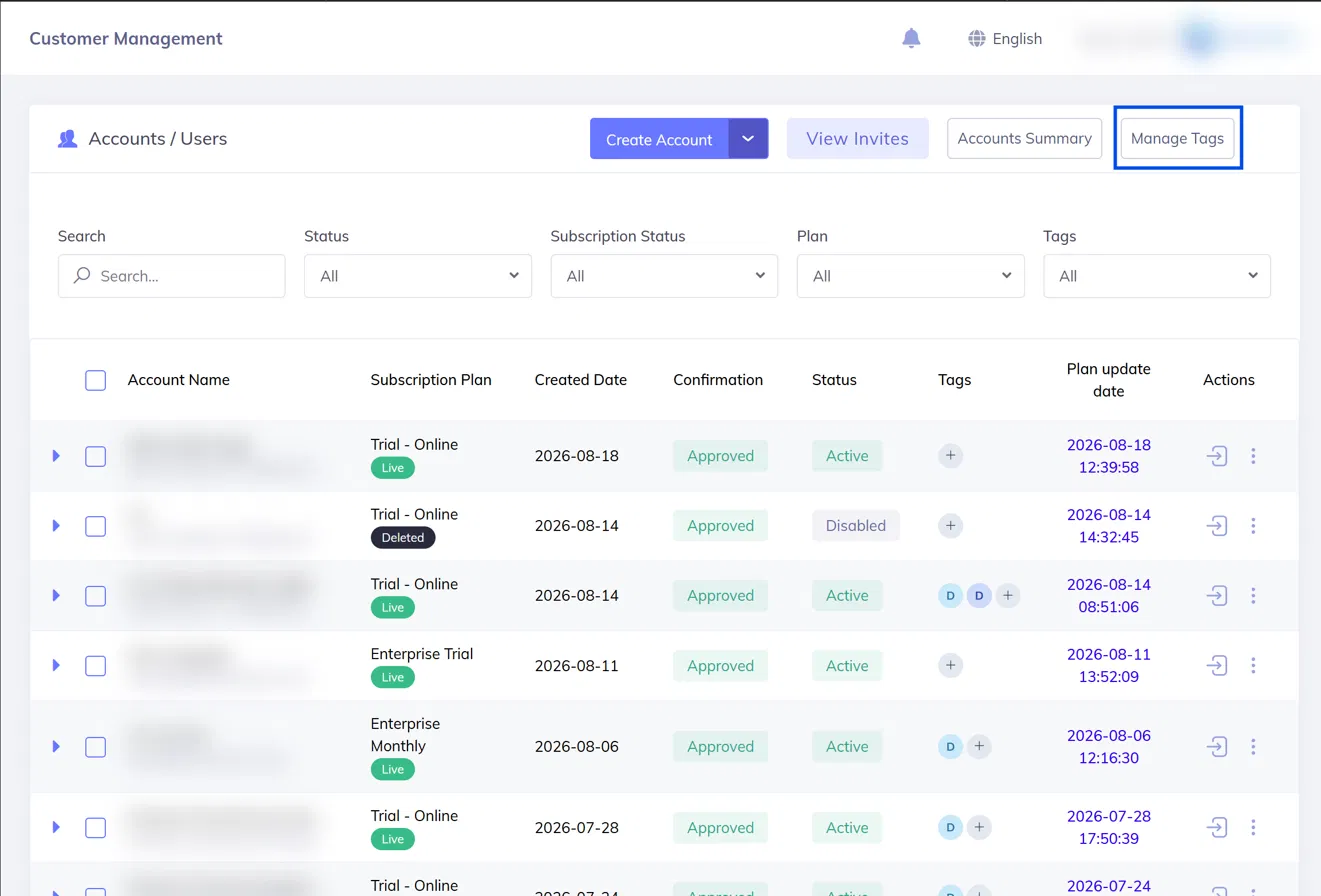
Ve a la pantalla «Gestión de clientes» . En la esquina superior derecha del panel «Cuentas/Usuarios», haz clic en Gestionar etiquetas.
Ver tus etiquetas
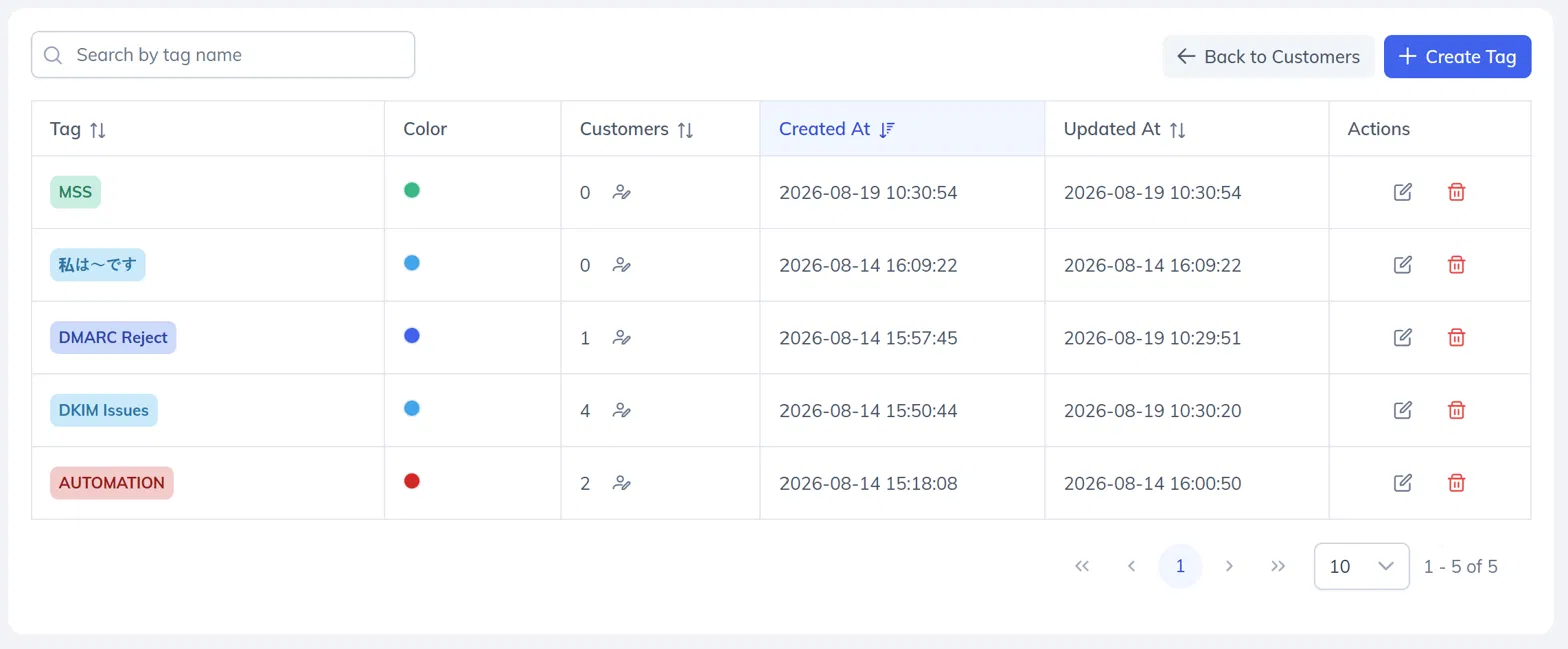
La página «Gestionar etiquetas» muestra todas las etiquetas que has creado, junto con su color, el número de clientes que las utilizan actualmente y las fechas de creación y actualización.
Desde esta página puedes:
Busca una etiqueta por su nombre utilizando la barra de búsqueda situada en la parte superior izquierda
Ordena la lista por nombre de etiqueta, número de clientes, fecha de creación o fecha de actualización
Edita o elimina cualquier etiqueta utilizando los iconos de la sección columna «Acciones» ».
Volver a la lista de clientes mediante Volver a Clientes
Crear una nueva etiqueta
En la página «Gestionar etiquetas», haz clic en «Crear etiqueta».
Introduce un nombre para la etiqueta. Los nombres pueden tener hasta 30 caracteres y deben ser únicos dentro de tu cuenta.
Selecciona un color de la paleta.
Echa un vistazo a la vista previa para ver cómo quedará la insignia de la etiqueta.
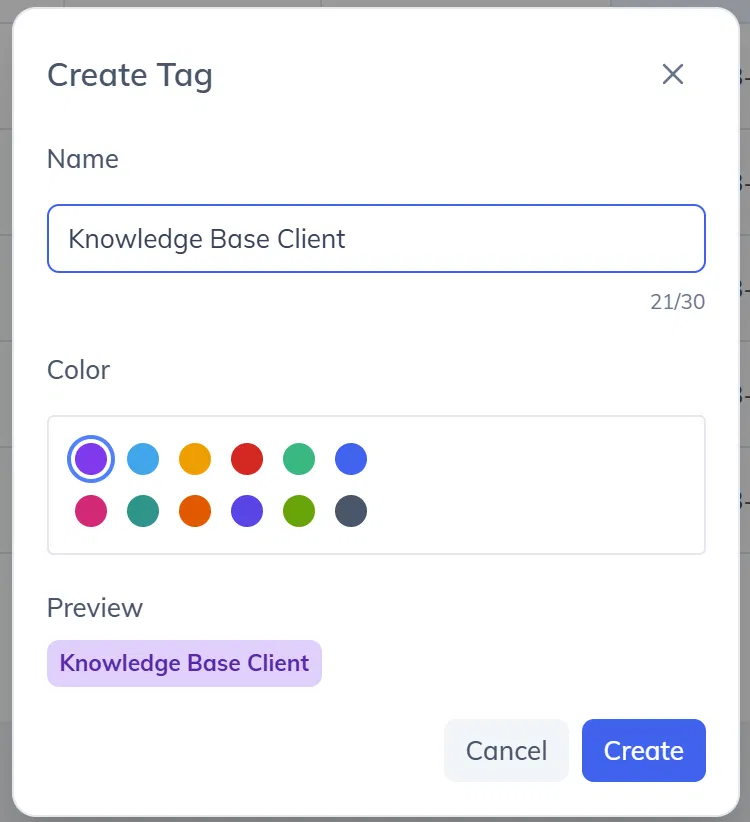 Haga clic en Cree.
La nueva etiqueta ya está disponible para asignarla a cualquiera de tus cuentas de cliente.
Editar o eliminar una etiqueta
Para editar una etiqueta, haz clic en el icono de edición de la columna «Acciones», cambia el nombre o el color y guarda los cambios. El cambio se aplica inmediatamente a todos los clientes que ya utilizan esa etiqueta.
Para eliminar una etiqueta, haz clic en el icono de eliminación de la columna «Acciones». Aparecerá un mensaje de confirmación indicando cuántos clientes están utilizando actualmente esa etiqueta. Al confirmar, la etiqueta se eliminará de todos esos clientes. Esta acción no se puede deshacer.
Asignación de etiquetas a las cuentas de clientes
Las etiquetas se asignan desde la columna «Etiquetas» de la lista de clientes.
En la pantalla «Gestión de clientes», busca el cliente al que quieras asignar una etiqueta.
Haz clic en el + de la columna «Etiquetas» correspondiente a esa fila.
Empieza a escribir para buscar entre tus etiquetas existentes y, a continuación, selecciona las que quieras aplicar.
Las etiquetas se guardan al instante. No es necesario actualizar la página.
Puedes asignar más de una etiqueta al mismo cliente. Las etiquetas asignadas aparecen como insignias de colores en la columna «Etiquetas». Si un cliente tiene varias etiquetas, las primeras insignias se muestran con un indicador «+N» que indica el resto, sobre el que puedes pasar el cursor para verlas.
Para eliminar una etiqueta de un cliente, abre el mismo control y desmarca la casilla correspondiente. La etiqueta seguirá estando disponible en la lista «Gestionar etiquetas» para otros clientes.
Filtrar y ordenar por etiqueta
Filtrado: Utiliza las menú desplegable en la barra de filtrado situada en la parte superior de la lista de clientes, junto a «Estado», «Estado de la suscripción» y «Plan».
Selecciona una o varias etiquetas para ver los clientes que las llevan. Al seleccionar varias etiquetas, se muestran los clientes que tienen alguna de ellas.
El filtro «Etiquetas» funciona junto con los demás filtros. Por ejemplo, «Estado = Activo» y «Etiqueta = VIP» muestra únicamente a los clientes activos etiquetados como VIP.
Seleccionar Sin etiquetas para encontrar clientes que aún no se hayan clasificado.
Ordenar: Haz clic en el encabezado de la columna «Etiquetas» para ordenar a los clientes alfabéticamente según la primera etiqueta que se les haya asignado. Los clientes que no tengan etiquetas siempre aparecerán al final de la lista.
Ejemplos de etiquetas
Las etiquetas dependen totalmente de ti. Estas son algunas de las formas más habituales en que los MSSP las utilizan:
Notas y limitaciones
Puedes crear hasta 50 etiquetas en tu cuenta y asignar hasta 10 etiquetas por cliente.
Los nombres de las etiquetas deben ser únicos dentro de tu cuenta y pueden tener hasta 30 caracteres.
Las etiquetas solo son visibles dentro de tu propio panel. Las cuentas de los clientes nunca las ven.
El administrador puede crear, editar y eliminar etiquetas. Cualquier usuario con acceso a la pantalla de «Gestión de clientes» puede asignar o desasignar etiquetas existentes.