
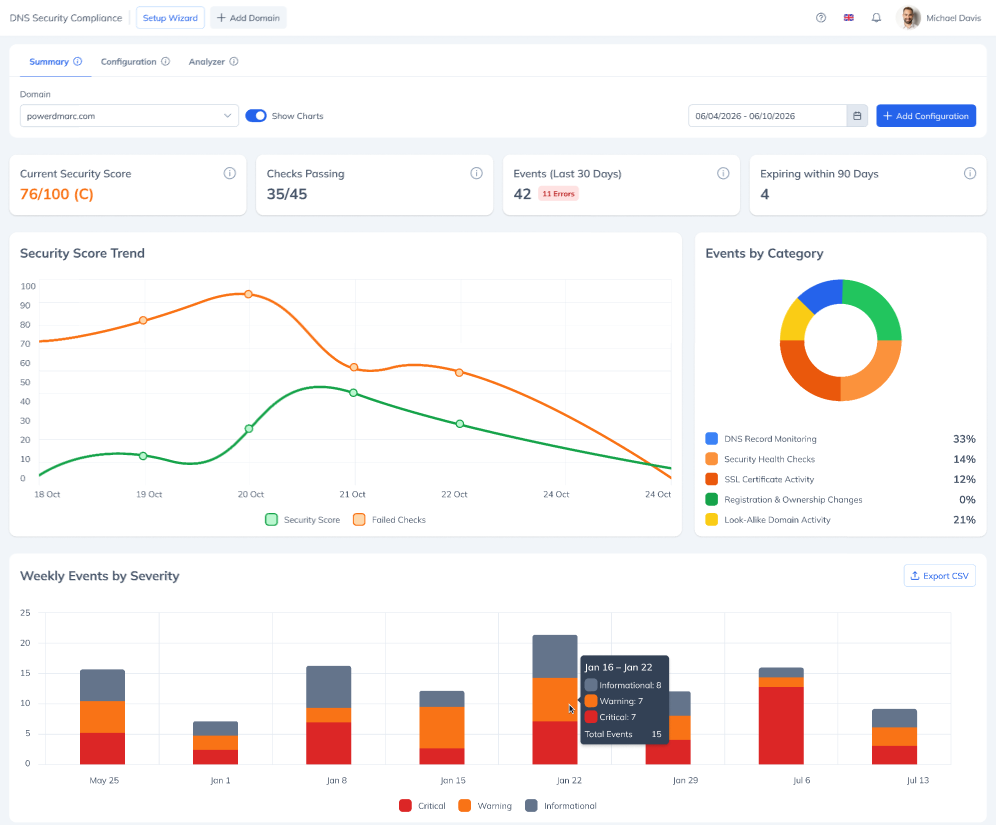
La función «Cumplimiento de seguridad DNS» supervisa continuamente tus dominios en busca de errores de configuración de DNS, vulnerabilidades de SSL/TLS, problemas con DNSSEC, cambios en el registro y la titularidad, y actividad de dominios similares. Realiza un análisis de seguridad de 46 puntos en cada dominio supervisado, asigna una calificación de la A a la F y te avisa cuando se produce algún cambio. La función cuenta con tres pestañas: Resumen (vista de supervisión diaria: puntuación, comprobaciones fallidas, feed de eventos, calendario de caducidad), Configuración (donde se activa la supervisión de los dominios y se elige qué eventos activan alertas) y Analizador (un análisis bajo demanda que puedes ejecutar en cualquier dominio, esté supervisado o no). Este artículo se centra en la pestaña «Configuración» : cómo configurar la supervisión de uno o varios dominios.
Por qué es importante: En lugar de realizar un seguimiento manual de los registros DNS, los certificados SSL y las renovaciones de dominios mediante herramientas independientes, DNS Security Compliance te ofrece una configuración guiada que lo abarca todo, con un conjunto de eventos predeterminados cuidadosamente seleccionados para que no tengas que analizar todo el catálogo antes de ponerlo en marcha.
Cómo configurar el cumplimiento de las normas de seguridad del DNS
Configurar la supervisión implica crear una configuración : un conjunto de dominios y/o grupos de dominios, asociados a los eventos que deben activar alertas y (opcionalmente) a un grupo de notificación al que se deben enviar dichas alertas. Cada configuración se crea y se edita mediante un asistente de cuatro pasos.
1. Abre el asistente de configuración
Accede a Cumplimiento de la seguridad del DNS > Configuración.
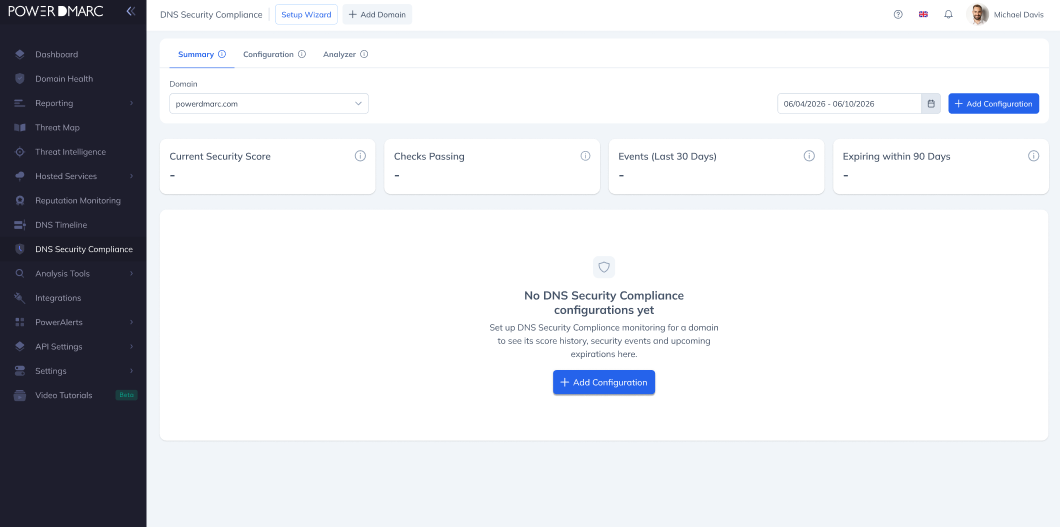
Si aún no hay ninguna configuración, la pestaña muestra un estado inicial vacío. Haz clic en + Añadir configuración para abrir el asistente.
Si ya existen configuraciones, se te redirigirá a la vista de lista (véase Gestión de configuraciones existentes más abajo). Haz clic en + Añadir configuración en la parte superior derecha de la tabla, o haz clic en + Añadir dominio en el encabezado de la página para abrir el asistente.
2. Paso 1: Seleccionar entidades de supervisión
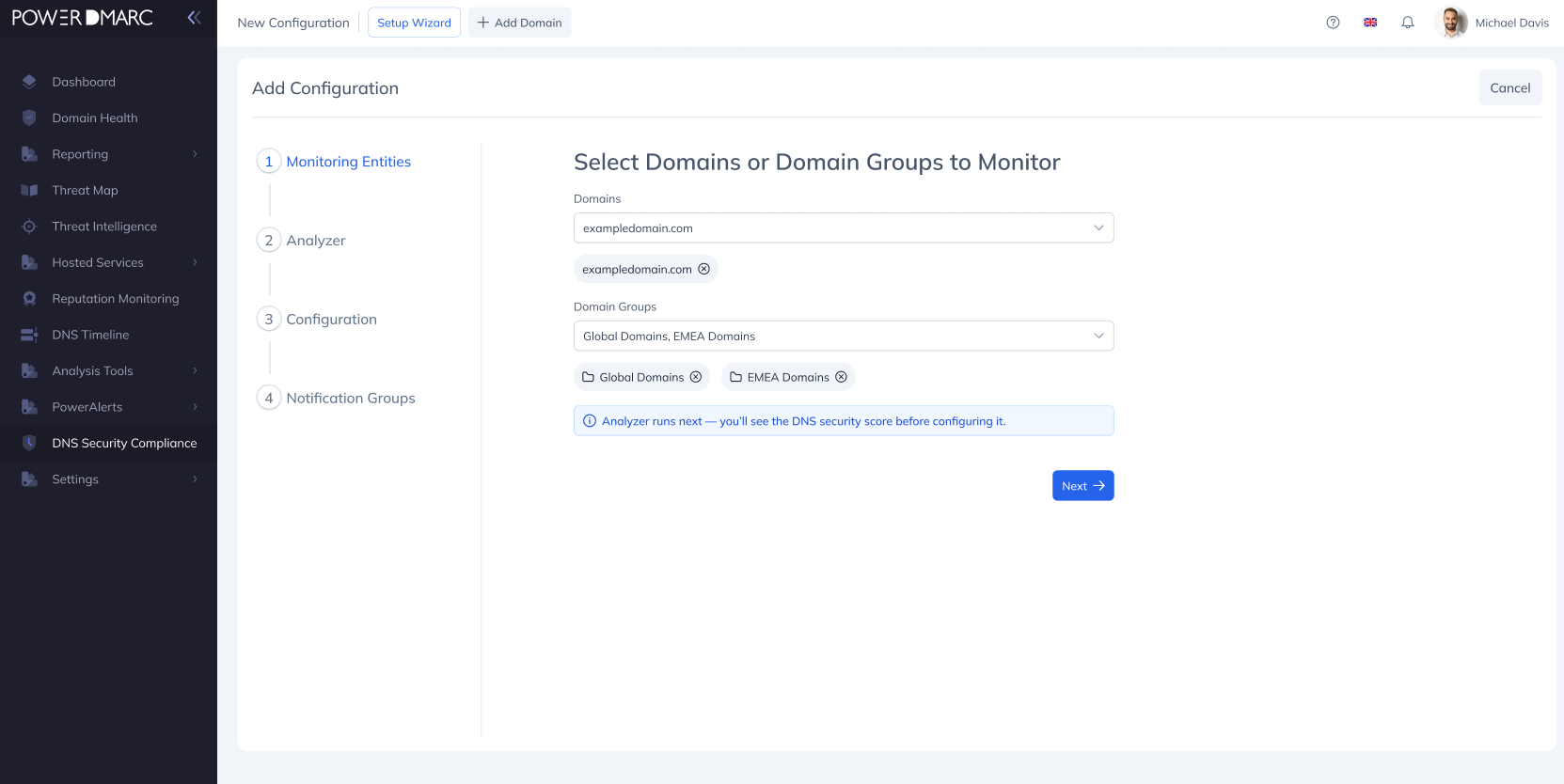
Título de la sección: Selecciona los dominios o grupos de dominios que deseas supervisar.
Dos menús desplegables independientes con selección múltiple:
Dominios — muestra todos los dominios y subdominios verificados de la cuenta.
Grupos de dominios — muestra todos los grupos de dominios configurados en la cuenta.
Selecciona las entradas una a una en cualquiera de los menús desplegables, o en ambos; cada selección aparecerá como una ficha que se puede eliminar más abajo. No hay ninguna opción de «seleccionar todo»: cada entrada se selecciona individualmente. Se requiere al menos una ficha antes de «Siguiente» se active.
3. Paso 2: Revisa el informe del analizador
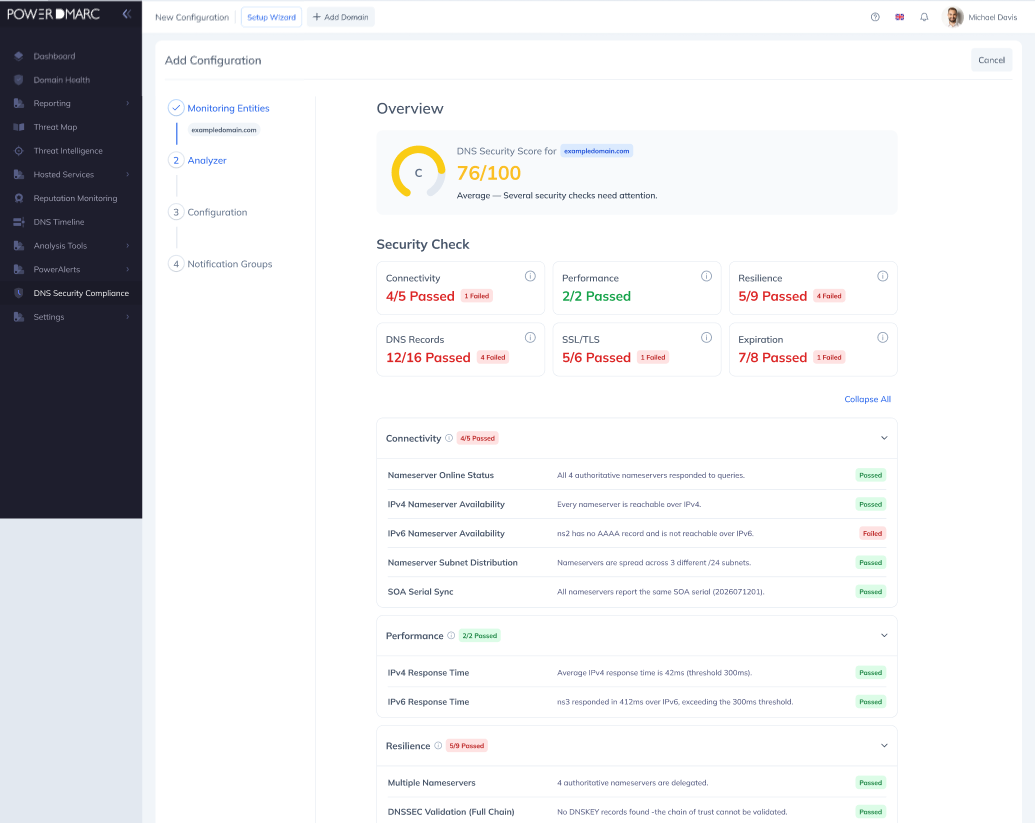
Este paso solo se ejecuta cuando el paso 1 contiene exactamente un dominio y ningún grupo de dominios. En cualquier otro caso (varios dominios o cualquier grupo de dominios seleccionado), Analyzer aparece como un paso desactivado —visible en la barra lateral, en gris y sin posibilidad de hacer clic en él— y, al hacer clic en «Siguiente» en el paso 1 se pasa directamente al paso 3.
Cuando está activo, Analyzer realiza un análisis bajo demanda del dominio seleccionado y muestra el informe completo en la propia interfaz: una tabla de calificaciones de la A a la F, seis fichas de categorías (Conectividad, Rendimiento, Resiliencia, Registros DNS, SSL/TLS, Caducidad) y el desglose detallado de las comprobaciones. Esta vista es de solo lectura dentro del asistente y no impide avanzar al paso 3; está ahí para que puedas ver el estado actual del dominio antes de elegir qué supervisar.
4. Paso 3: Seleccionar los eventos que se van a supervisar
Título de la sección: Seleccionar eventos que supervisar.
Cada fila de evento muestra una casilla de selección, el nombre del evento y una descripción de una línea que indica «Se activa cuando». Los eventos se agrupan en 5 categorías que se pueden ocultar: Supervisión de registros DNS, Comprobaciones de estado de seguridad, Actividad de certificados SSL, Cambios en el registro y la titularidad, y Actividad de dominios similares.
Formas de crear tu selección:
Buscar — el Buscar por evento… filtra los eventos por nombre (sin distinguir entre mayúsculas y minúsculas).
Recomendado — aplica un conjunto predeterminado de 25 eventos seleccionados. Esto sobrescribe tu selección actual de forma silenciosa, sin pedirte confirmación.
Todos — marca todos los eventos del catálogo.
Ninguno — borra todos los eventos. El asistente bloquea el avance al paso 4 hasta que se seleccione al menos un evento.
Personalizado — no es un botón; se trata de un indicador de estado que aparece automáticamente cuando tu selección ya no coincide exactamente con «Recomendadas», «Todas» o «Ninguna».
Casillas de selección individuales — marca un único evento.
Casilla de selección del encabezado del grupo — marca o desmarca todos los eventos de ese grupo a la vez. Muestra un estado indeterminado cuando solo están seleccionados algunos eventos del grupo.
Un contador en tiempo real muestra las actualizaciones por grupo (p. ej., «Cambios en los registros DNS: 3/4») y a nivel de página (p. ej., «25/44 seleccionados»).
5. Paso 4: Asignar grupos de notificaciones
Si lo deseas, selecciona uno o varios grupos de notificaciones de PowerAlerts ya existentes a los que enviar las alertas. Este paso se puede omitir por completo — Finalizar está habilitado si no se ha seleccionado ningún grupo. En cualquier caso, los eventos se siguen registrando y se pueden ver en la pestaña «Resumen»; sin un grupo, simplemente no activarán notificaciones externas.
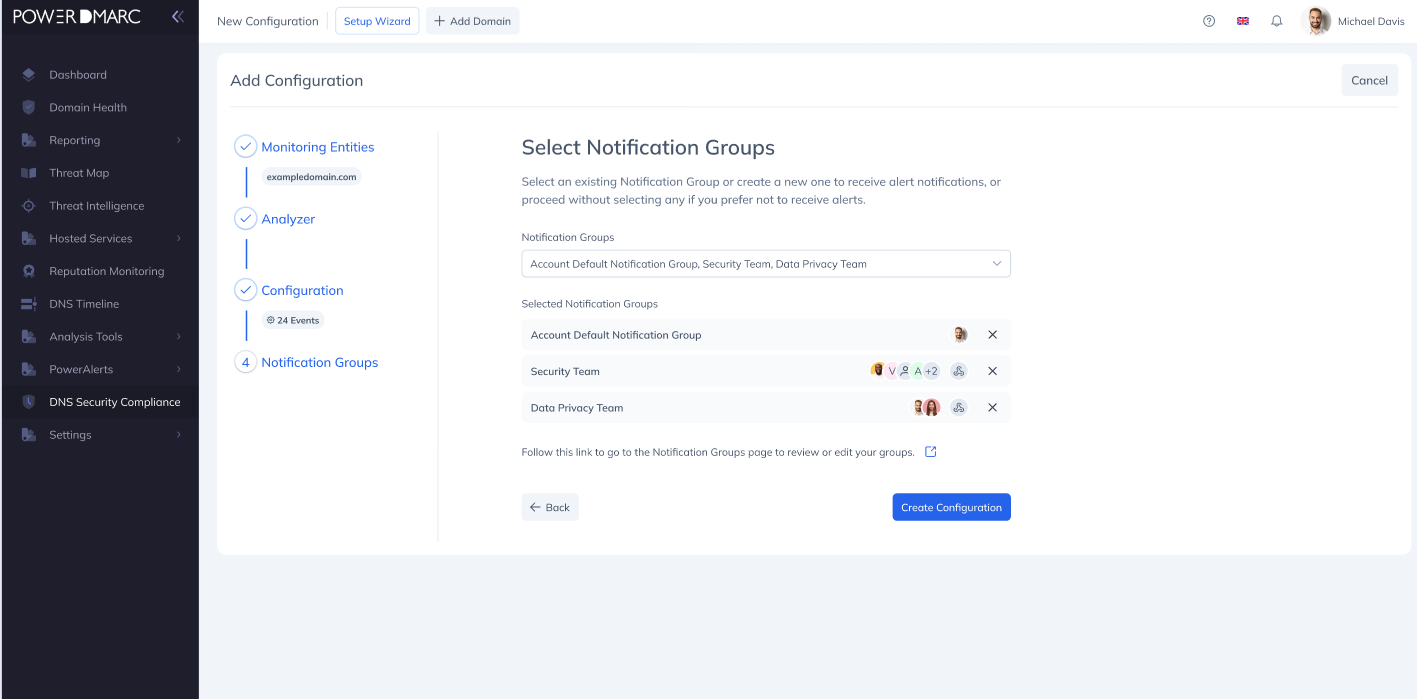
Haz clic en «Finalizar» para guardar. Independientemente del número de entidades que hayas seleccionado en el paso 1, exactamente una configuración, y los eventos y el grupo de notificaciones elegidos se aplican de manera uniforme a todas sus entidades.
Comportamientos de aceptación que cabe esperar:
Al seleccionar un dominio y ningún grupo de dominios, se activa el Analizador (paso 2).
Si se seleccionan varios dominios o cualquier grupo de dominios, se omite el analizador y se pasa directamente del paso 1 al paso 3.
A medida que completas cada paso, la insignia de la barra lateral se convierte en una marca de verificación verde, y las entidades completadas del Paso 1 aparecen como un resumen abreviado debajo de la etiqueta «Entidades de seguimiento». Al hacer clic en un paso completado, volverás a él para editarlo sin perder las selecciones de los pasos posteriores.
Al hacer clic en «Cancelar» (en la esquina superior derecha del asistente) en cualquier momento, se cerrará el asistente y volverás a la pestaña «Configuración» sin guardar nada.
Gestión de configuraciones existentes
Una vez que existe al menos una configuración, la pestaña «Configuración» muestra una vista de lista en lugar de aparecer vacía.
Utiliza la barra de búsqueda para filtrar por dominio o nombre de grupo, y las opciones «Todos / Activados / Desactivados» para filtrar por estado. La tabla se pagina por defecto en 10 filas (se puede cambiar a 25 o 50).
Edición — En el modo Edición, todos los pasos son modificables, incluidas las entidades del Paso 1.
Al eliminar — abre una ventana modal de confirmación antes de eliminar la configuración. Los eventos históricos de los dominios afectados siguen siendo visibles incluso después de la eliminación.
Botón de estado — Al cambiar una configuración a «Desactivado», se detienen los análisis y el envío de eventos para todas sus entidades (con un mensaje de confirmación); al volver a «Activado», se reanudan ambos. Los datos históricos nunca se ven afectados.
Dónde aparecen los datos configurados
Una vez creada la configuración, los resultados comienzan a aparecer en el pestaña «Resumen» de los dominios cubiertos: la calificación actual, las comprobaciones fallidas con las soluciones recomendadas, un resumen de eventos recientes y un calendario de caducidad de los certificados y los registros de dominio. También puedes realizar un análisis bajo demanda de cualquier dominio en cualquier momento desde el pestaña «Analizador» , independientemente de si está configurado para la supervisión continua.
Si necesita más ayuda, visite support.powerdmarc.com o póngase en contacto con su gestor de cuentas de PowerDMARC.