
Analizador de ubicación en la bandeja de entrada: configuración y preparación de la prueba
Visión general
El Analizador de ubicación en la bandeja de entrada te ayuda a saber dónde es probable que lleguen tus correos electrónicos antes de enviarlos a destinatarios reales. Al realizar pruebas con tus correos electrónicos en proveedores de correo electrónico como Gmail, Outlook, Yahoo, Zoho, Amazon WorkMail y Apple iCloud, puedes identificar posibles problemas de entrega y realizar mejoras antes de lanzar una campaña.
En este artículo se explica cómo crear y ejecutar una prueba de colocación en la bandeja de entrada.
Nota importante: Esta función solo está disponible en el nivel Enterprise.
Paso 1: Crear una nueva prueba
Para empezar:
Ir a Menú del panel izquierdo > Analizador de ubicación de la bandeja de entrada.
Abre el panel de control.
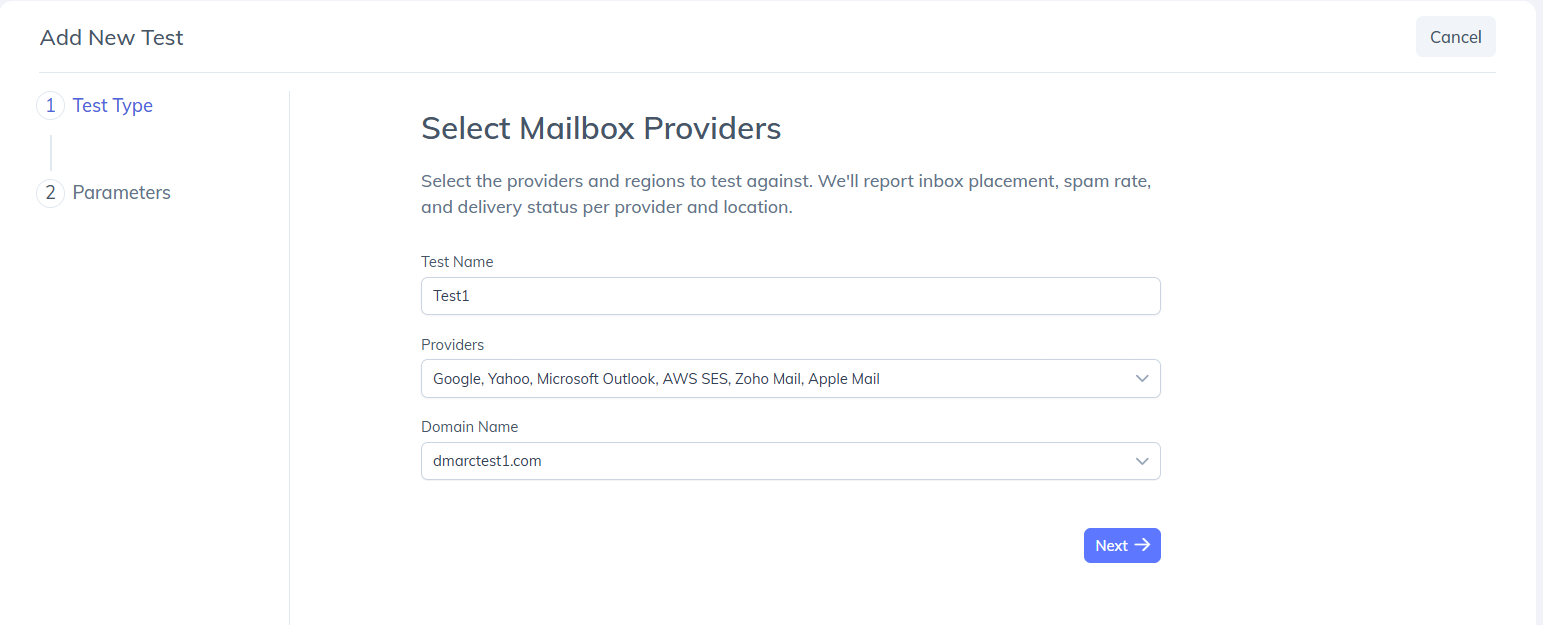
Haz clic en Añadir nueva prueba.
Se te pedirá que introduzcas algunos datos sobre la prueba.
Facilitar:
A Nombre de la prueba
El nombre de dominio desde el que vas a enviar
Uno o varios proveedores de correo electrónico con los que te gustaría realizar pruebas
Una vez completado, haz clic en Siguiente.
Paso 2: Copia tus buzones de semillas y el ID de seguimiento de las semillas
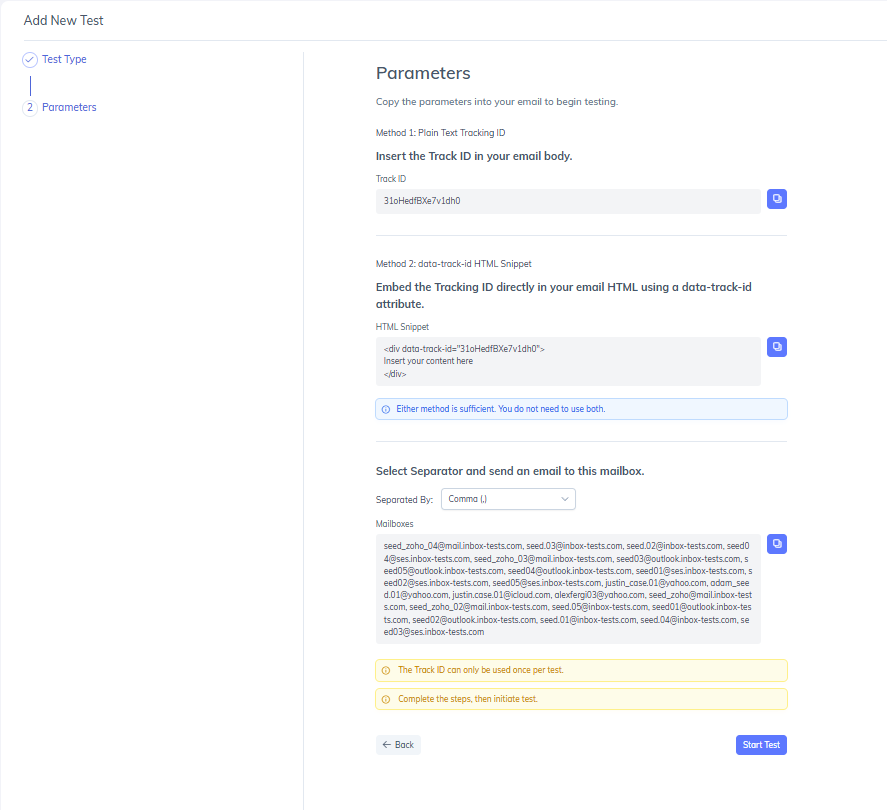
Una vez creada la prueba, PowerDMARC genera:
Una lista de direcciones de correo electrónico de distribución
Un ID de seguimiento de semillas
Los buzones de correo «seed» se utilizan para comprobar dónde se entrega tu correo electrónico, mientras que el ID de seguimiento «seed» permite a PowerDMARC identificar y asociar el correo electrónico recibido con la prueba correspondiente.
Ten esta información a mano, ya que la necesitarás cuando envíes tu mensaje de prueba.
Paso 3: Añade el ID de seguimiento a tu correo electrónico
Antes de enviar el correo electrónico de prueba, debes incluir el «Tracking Seed ID» generado.
Puedes hacerlo de cualquiera de las siguientes maneras:
Añade el ID de seguimiento al cuerpo del correo electrónico
Pega el ID de seguimiento en cualquier lugar del contenido del correo electrónico.
O bien, añade el ID de seguimiento al código HTML del correo electrónico
Si estás trabajando con una plantilla HTML, puedes insertar el ID de seguimiento directamente en el código fuente HTML del correo electrónico.
Importante: El ID de seguimiento debe introducirse tal y como se ha generado. Cualquier modificación del valor podría impedir que la plataforma identifique correctamente tu prueba.
Paso 4: Enviar el correo electrónico de prueba
Envía tu correo electrónico a todas las direcciones de correo generadas utilizando la misma plataforma o infraestructura que utilizas habitualmente para el envío de correos electrónicos.
Esto puede incluir:
Plataformas de automatización del marketing
Proveedores de servicios de correo electrónico (ESP)
Servidores de correo corporativos
Servicios de correo electrónico transaccional
El uso de tu entorno de envío real garantiza que los resultados reflejen con precisión el comportamiento real de la entrega.
Paso 5: Iniciar la prueba
Una vez enviado el correo electrónico:
Volver al Analizador de ubicación en la bandeja de entrada.
Haz clic en Iniciar prueba.
PowerDMARC comenzará a comprobar los buzones de correo de prueba y a analizar los resultados.
La mayoría de las pruebas se realizan en pocos minutos.
¿Y ahora qué?
Una vez finalizado el análisis, abre el informe de la prueba para revisar los resultados.
El informe ofrece información detallada sobre:
Rendimiento en la entrega en la bandeja de entrada
Resultados de la autenticación
Cuestiones relacionadas con el contenido
Resultados sobre la compatibilidad con HTML
Riesgos relacionados con los anexos
Medidas correctivas recomendadas
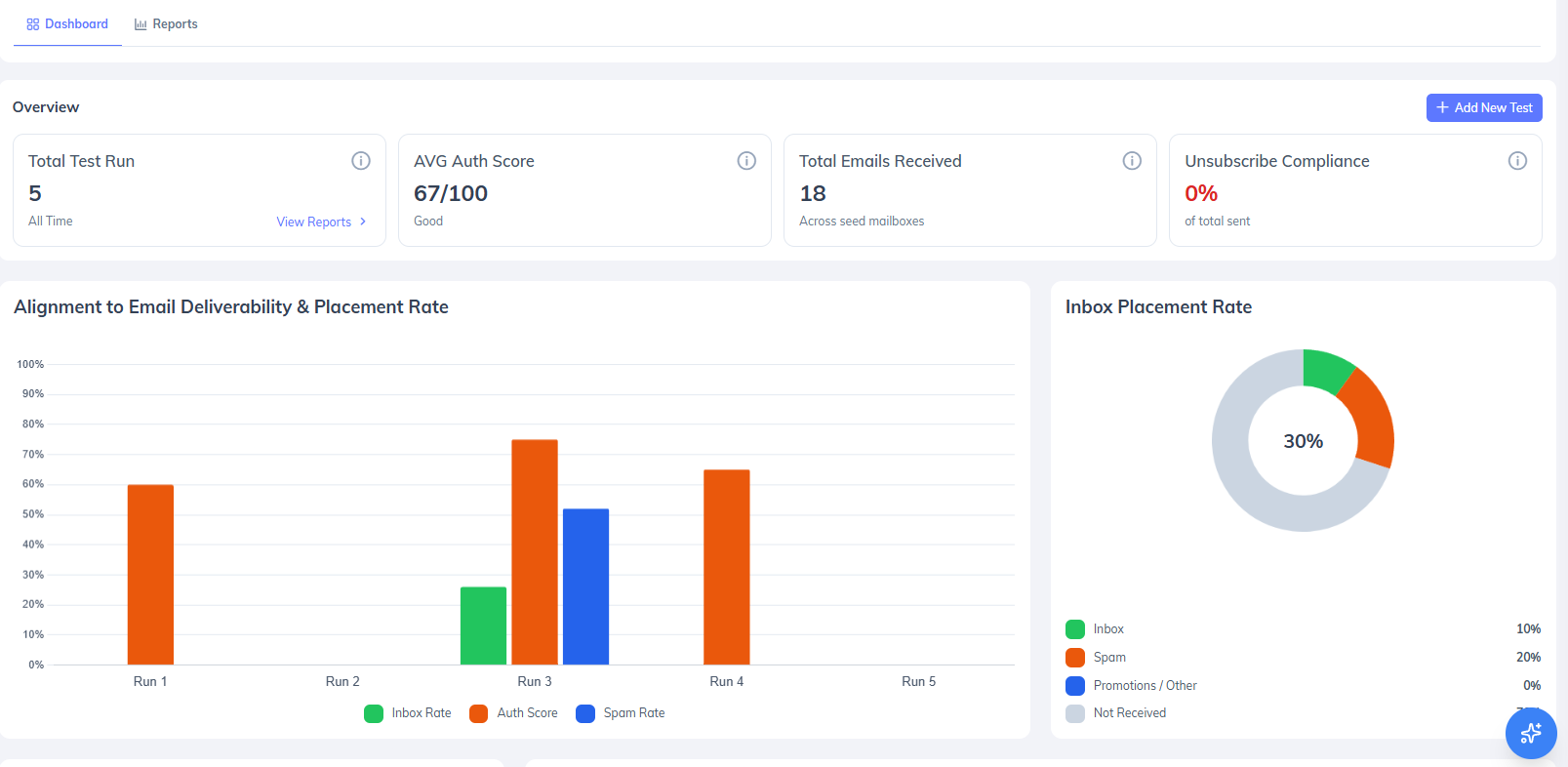
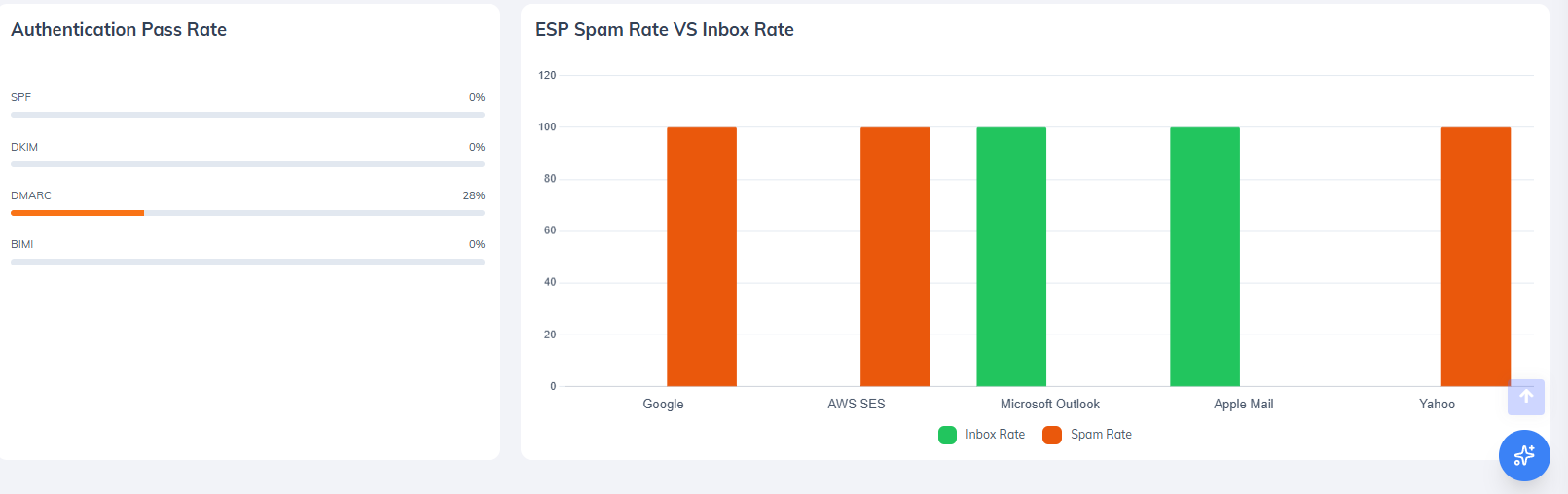
Para saber cómo interpretar estos resultados, consulta Analizador de colocación en la bandeja de entrada: análisis e informes de entregabilidad.