Alertas DNS en PowerDMARC
Las alertas DNS en PowerDMARC le permiten supervisar los cambios críticos relacionados con el DNS y los errores de validación en todos sus dominios. Aprovechando las sistema PowerAlerts , puede configurar alertas con mayor precisión seleccionando tipos de eventos DNS específicos, definiendo condiciones de activación, asignando niveles de gravedad y enviando notificaciones a través de grupos de notificación centralizados.
Este artículo proporciona una guía paso a paso para configurar las alertas DNS y explica cada opción de configuración para ayudarle a establecer una supervisión eficaz y práctica para sus dominios.
Paso 1: Seleccionar entidades de supervisión
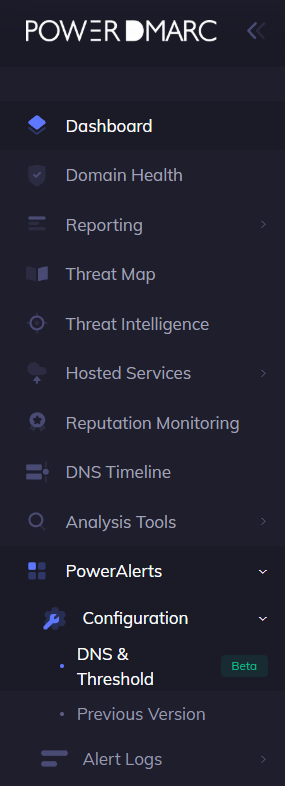
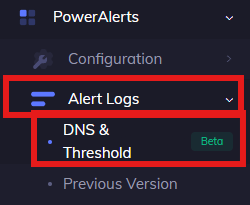
Navegar a PowerAlerts > Configuración > DNS y umbral (Beta) en tu panel de control de PowerDMARC.
Haga clic en Añadir configuración de alerta.
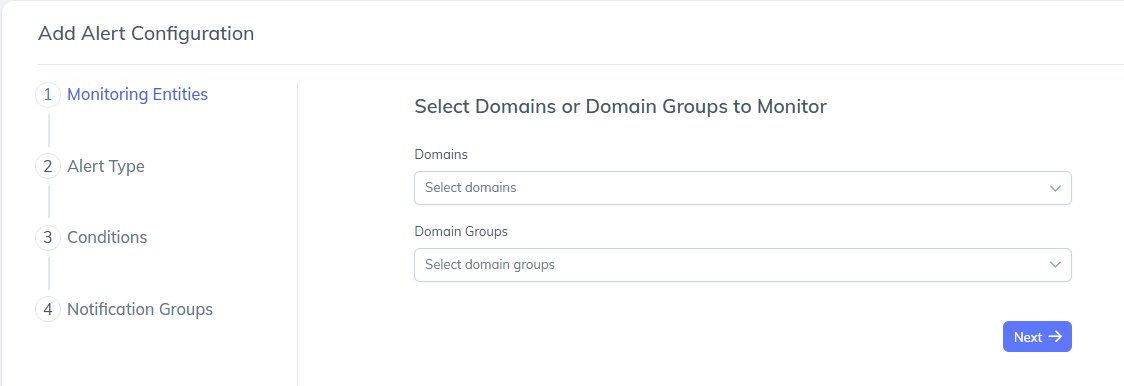
Bajo Entidades de supervisión, seleccione:
Uno o más dominios, o
Un grupo de dominios (si desea supervisar varios dominios a la vez).
Una vez seleccionado, haga clic en Siguiente.
Las entidades de supervisión definen ¿Qué dominios? La alerta DNS se aplicará a.
Paso 2: Seleccionar tipo de alerta
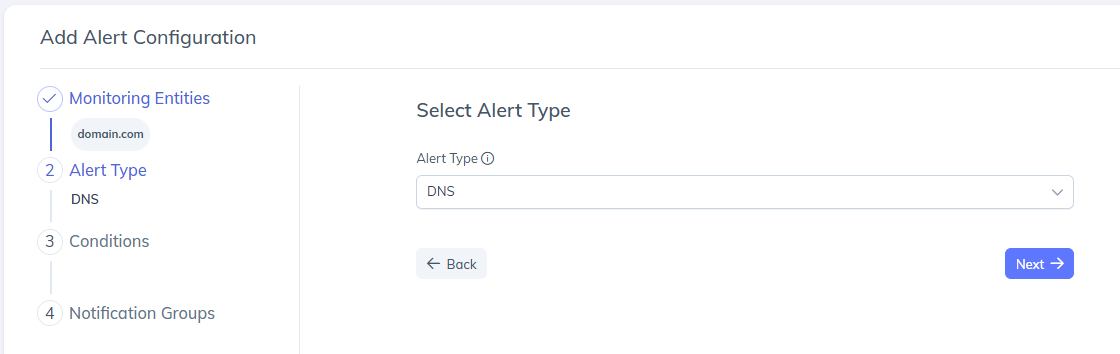
En el sección Tipo de alerta , seleccione DNS en el menú desplegable.
Haga clic Siguiente para continuar.
Las alertas DNS se centran en cambios o problemas relacionados con registros DNS como DMARC, SPF, DKIM, BIMI, MTA-STS, TLS-RPT, A, MX y NS.
Paso 3: Configurar las condiciones de alerta
Este es el paso fundamental en el que se define qué tipo de actividad DNS debe activar una alerta.
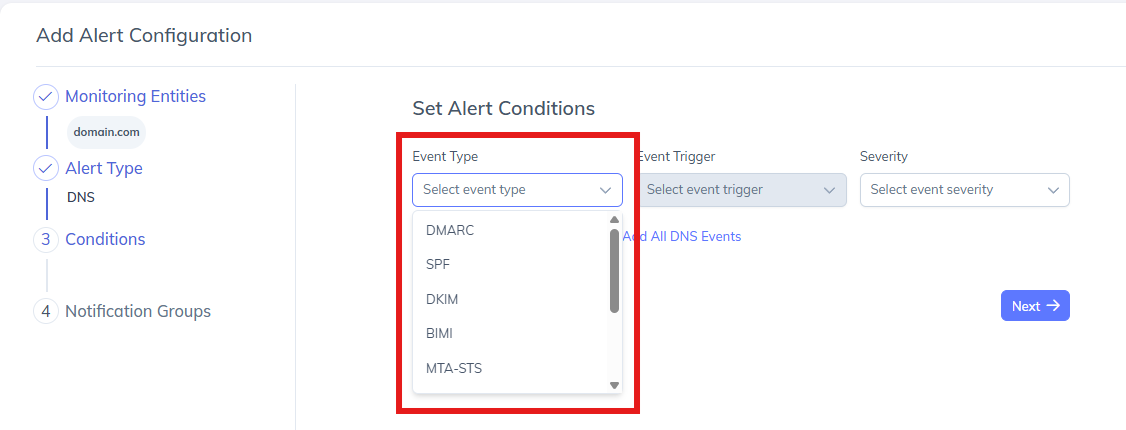
1. Seleccionar tipo de evento
El tipo de evento determina qué registro DNS o mecanismo de autenticación desea supervisar.
Las opciones disponibles incluyen (entre otras):
DMARC
SPF
DKIM
BIMI
MTA-STS
TLS-RPT
A
MX
NS
Puede configurar las alertas de varias maneras:
Tipo de evento único
Seleccione un tipo de evento (por ejemplo, DMARC) y configure las condiciones solo para ese evento.Añadir nuevo evento DNS
Usar Añadir nuevo evento DNS para incluir tipos de eventos adicionales (por ejemplo, SPF + DKIM) dentro de la misma configuración de alerta.Añadir todos los eventos DNS
Seleccionar Añadir todos los eventos DNS para aplicar las mismas reglas de activación y gravedad a todos los tipos de eventos DNS compatibles a la vez.
Esta flexibilidad le permite crear una alerta consolidada en lugar de gestionar múltiples alertas separadas.
2. Seleccionar desencadenador de evento
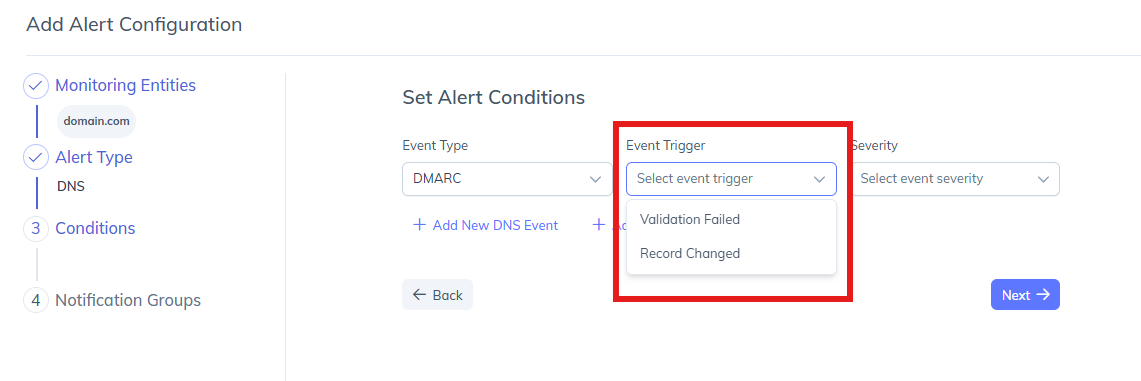
El desencadenante del evento define qué acción o condición relacionada con el tipo de evento seleccionado generará la alerta.
Los desencadenantes habituales de eventos incluyen:
Registro modificado
Activa una alerta cuando se modifica el registro DNS.
Ejemplo: una actualización de la política DMARC o un cambio en los mecanismos SPF.Validación fallida
Activa una alerta cuando un registro DNS no supera las comprobaciones de validación.
Ejemplo: errores de sintaxis, etiquetas obligatorias que faltan o configuraciones incorrectas.
Puede elegir el desencadenante que mejor se adapte a sus necesidades de supervisión, tanto si desea realizar un seguimiento de los cambios de configuración, de los problemas de validación o de ambos.
C. Seleccionar nivel de gravedad
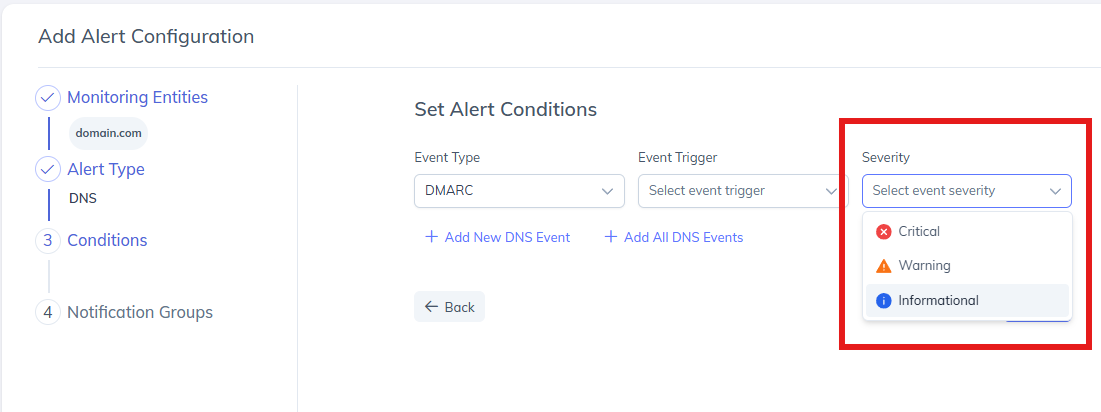
La gravedad determina el grado de criticidad con el que se clasifica la alerta, lo que ayuda a los equipos a priorizar las respuestas.
Niveles de gravedad disponibles:
Crítico
Indica problemas de alto riesgo que requieren atención inmediata (por ejemplo, fallos en la validación DMARC o cambios críticos en los registros).Advertencia
Destaca posibles problemas que pueden no afectar inmediatamente a la seguridad del correo electrónico, pero que deben revisarse.Informativo
Se utiliza para actualizaciones de bajo riesgo o alertas solo informativas (por ejemplo, cambios no críticos en los registros).
La gravedad no bloquea ni impone acciones, sino que ayuda a priorizar y escalar las alertas.
Una vez configuradas todas las condiciones, haga clic en Siguiente.
Paso 4: Configurar grupos de notificación
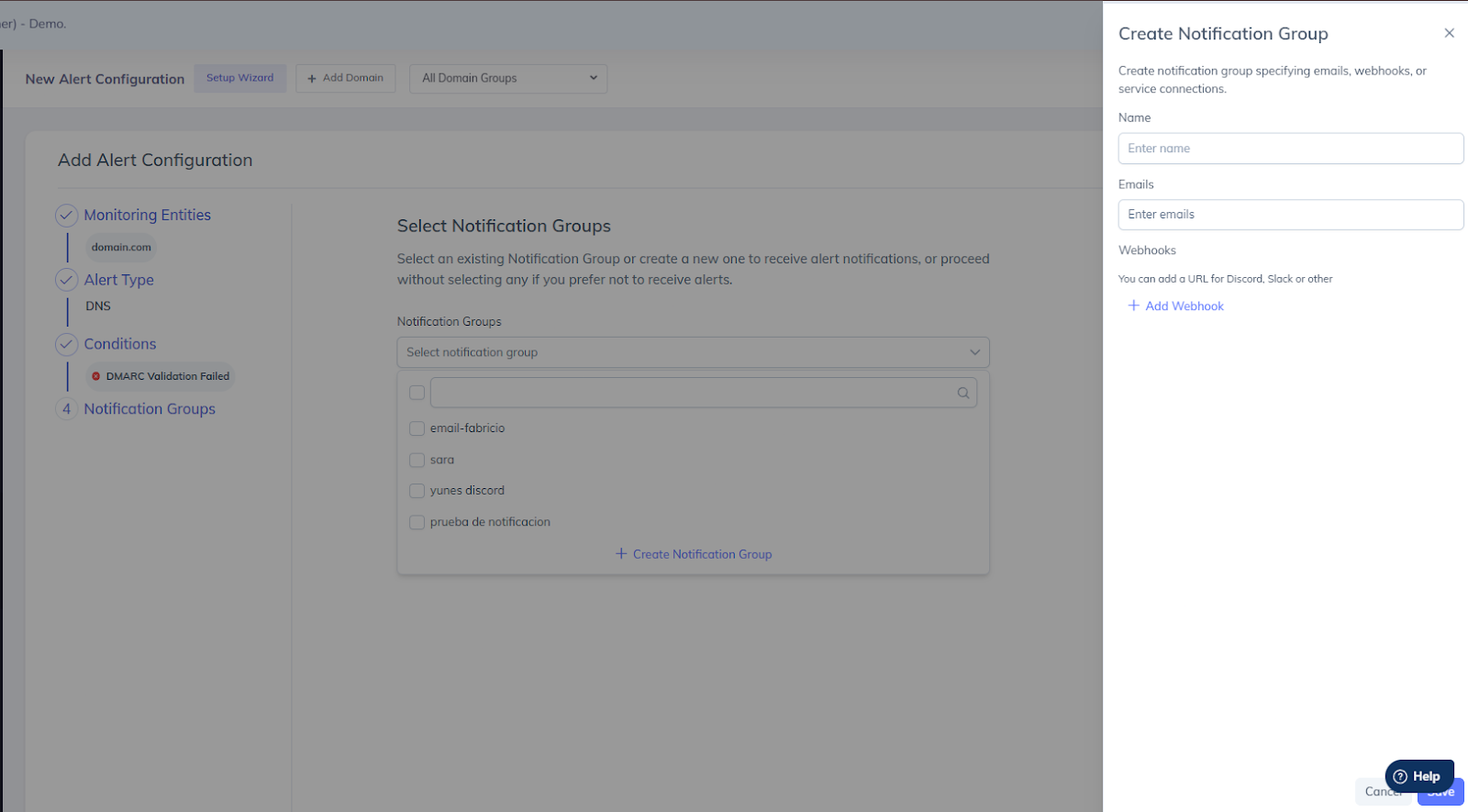
Los grupos de notificación definen quién recibe las notificaciones de alerta y cómo se envían. PowerDMARC le permite seleccionar un grupo de notificación existente o crear uno nuevo durante la configuración de la alerta.
Opción 1: Crear un nuevo grupo de notificaciones
Si no existe ningún grupo de notificaciones adecuado, puede crear uno directamente desde el flujo de configuración de alertas.
Haga clic en Crear grupo de notificaciones.
En el panel Crear grupo de notificaciones , proporcione los siguientes datos:
Nombre
Introduzca un nombre para identificar el grupo de notificaciones.
Este nombre aparecerá al seleccionar grupos de notificación para alertas.
Correos electrónicos
Añadir una o más direcciones de correo electrónico para recibir notificaciones de alerta.
Se pueden añadir varias direcciones de correo electrónico como destinatarios.
Webhooks (opcional)
Usar Añadir webhook para configurar notificaciones basadas en webhooks.
Los webhooks se pueden utilizar para enviar alertas a servicios de terceros, tales como:
Slack
Discordia
Otras conexiones de servicio compatibles
Haga clic en Guardar para crear el grupo de notificaciones.
Una vez creado, el nuevo grupo de notificaciones estará disponible para su selección y podrá reutilizarse en múltiples configuraciones de alertas.
Opción 2: Seleccionar un grupo de notificaciones existente
En el sección Grupos de notificación , haz clic en el menú desplegable.
Seleccione uno o más grupos de notificaciones existentes de la lista.
Continúe con la configuración de la alerta.
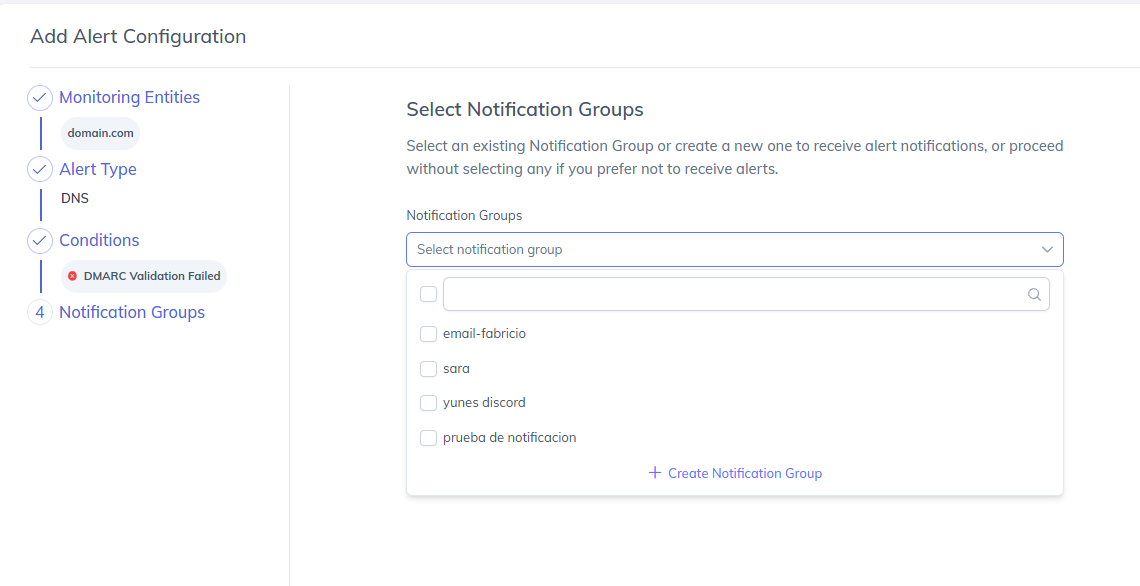
Los grupos de notificación seleccionados recibirán alertas a través de los canales de entrega configurados.
Nota: También puede continuar sin seleccionar un grupo de notificaciones si solo desea que las alertas se registren en la plataforma.
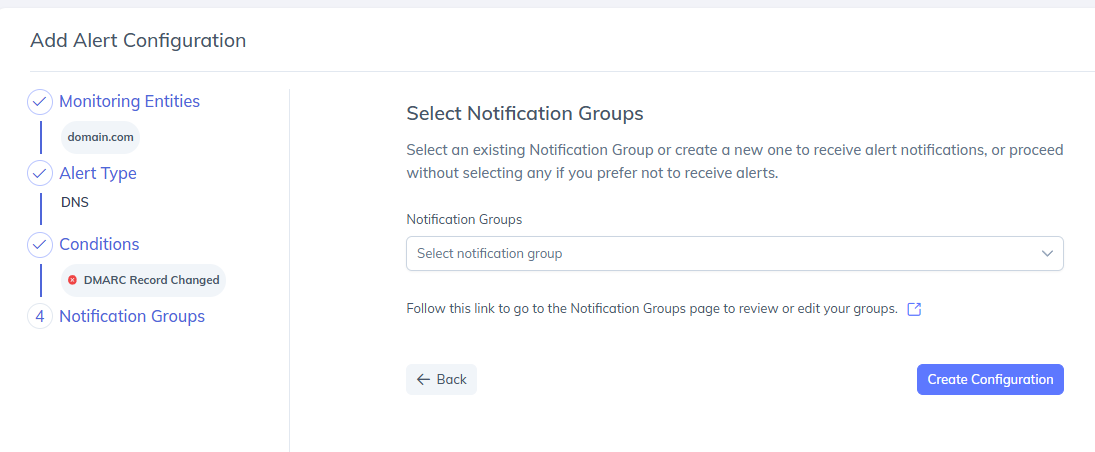
Paso 5: Crear configuración de alerta
Revise los dominios seleccionados, el tipo de alerta, las condiciones y la configuración de notificaciones.
Haga clic en Crear configuración para guardar la alerta.
Su alerta DNS comenzará ahora a supervisar los eventos basándose en los criterios definidos.
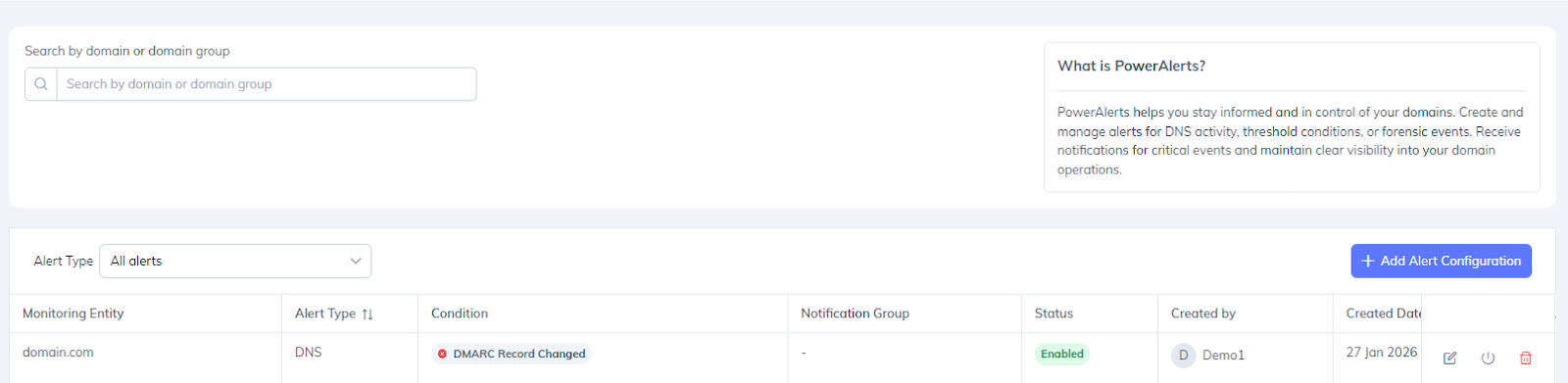
Una vez hecho esto, comenzará a recibir alertas de DNS en su correo electrónico. A continuación se muestra un ejemplo de cómo se ve una alerta de correo electrónico de DNS:
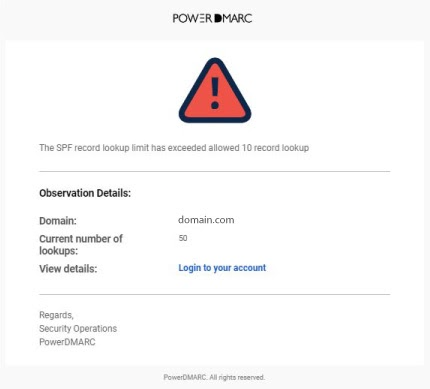
Como puede ver, el correo electrónico le proporciona detalles importantes de un vistazo, como:
El dominio para el que se activó la alerta
La razón por la que se activó la alerta
Opción de ver los detalles entrando en su cuenta de PowerDMARC
Visualización y comprensión de las alertas DNS
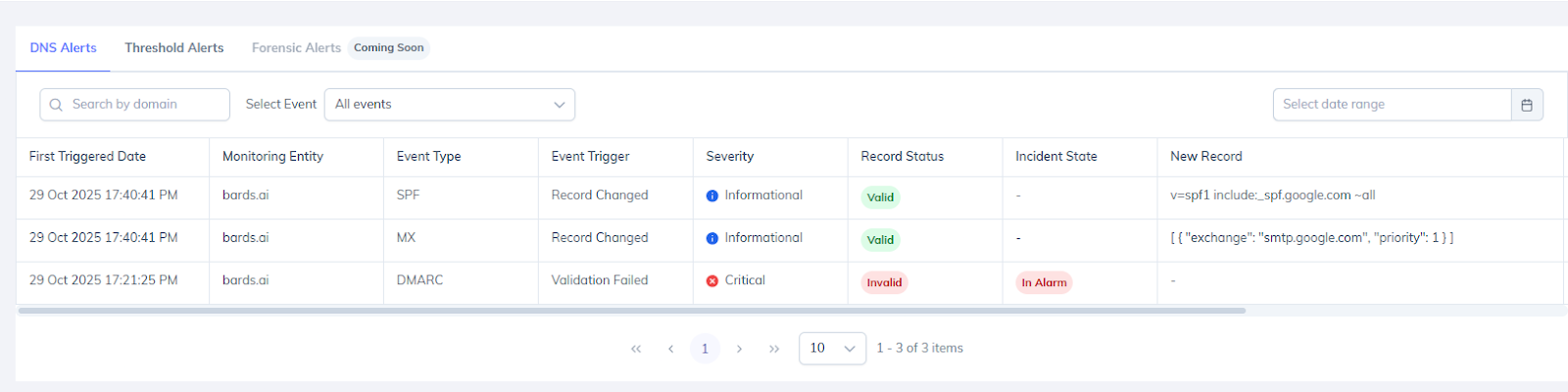
En el página Alertas , puede ver el historial de todas las alertas DNS activadas para sus dominios, junto con una línea de tiempo que indica cuándo se generó cada alerta y cómo ha cambiado su estado a lo largo del tiempo.
El sistema de alerta mejorado aumenta la visibilidad tanto de incidentes activos como los eventos resueltos, lo que facilita el seguimiento del ciclo de vida completo de los problemas relacionados con el DNS.
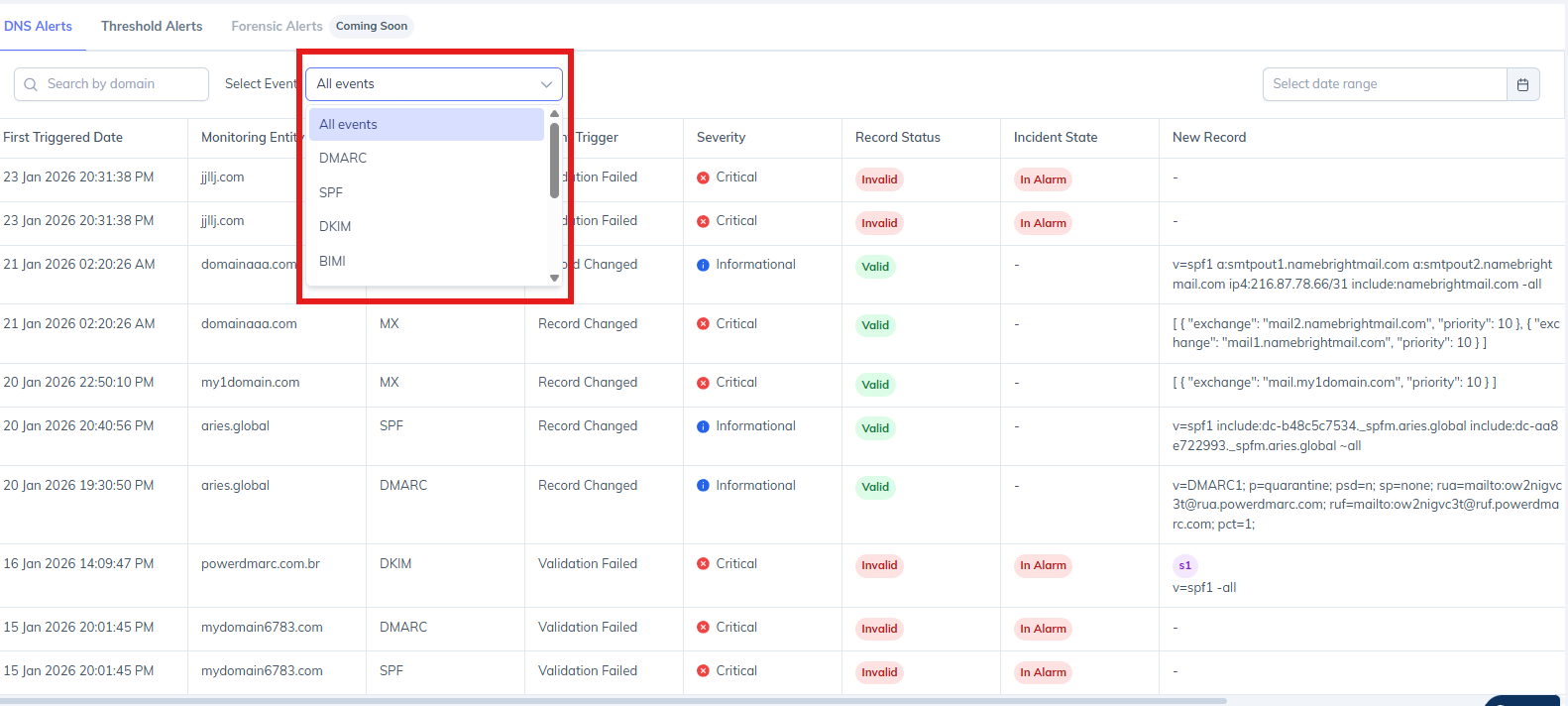
Filtrado de alertas DNS
Puede filtrar los detalles de las alertas utilizando las siguientes opciones:
Dominio : seleccione un dominio específico en la barra de búsqueda para ver las alertas asociadas a él.
Tipo de registro : filtre las alertas según el tipo de registro DNS, por ejemplo:
DMARC
SPF
DKIM
BIMI
MTA-STS
TLS-RPT
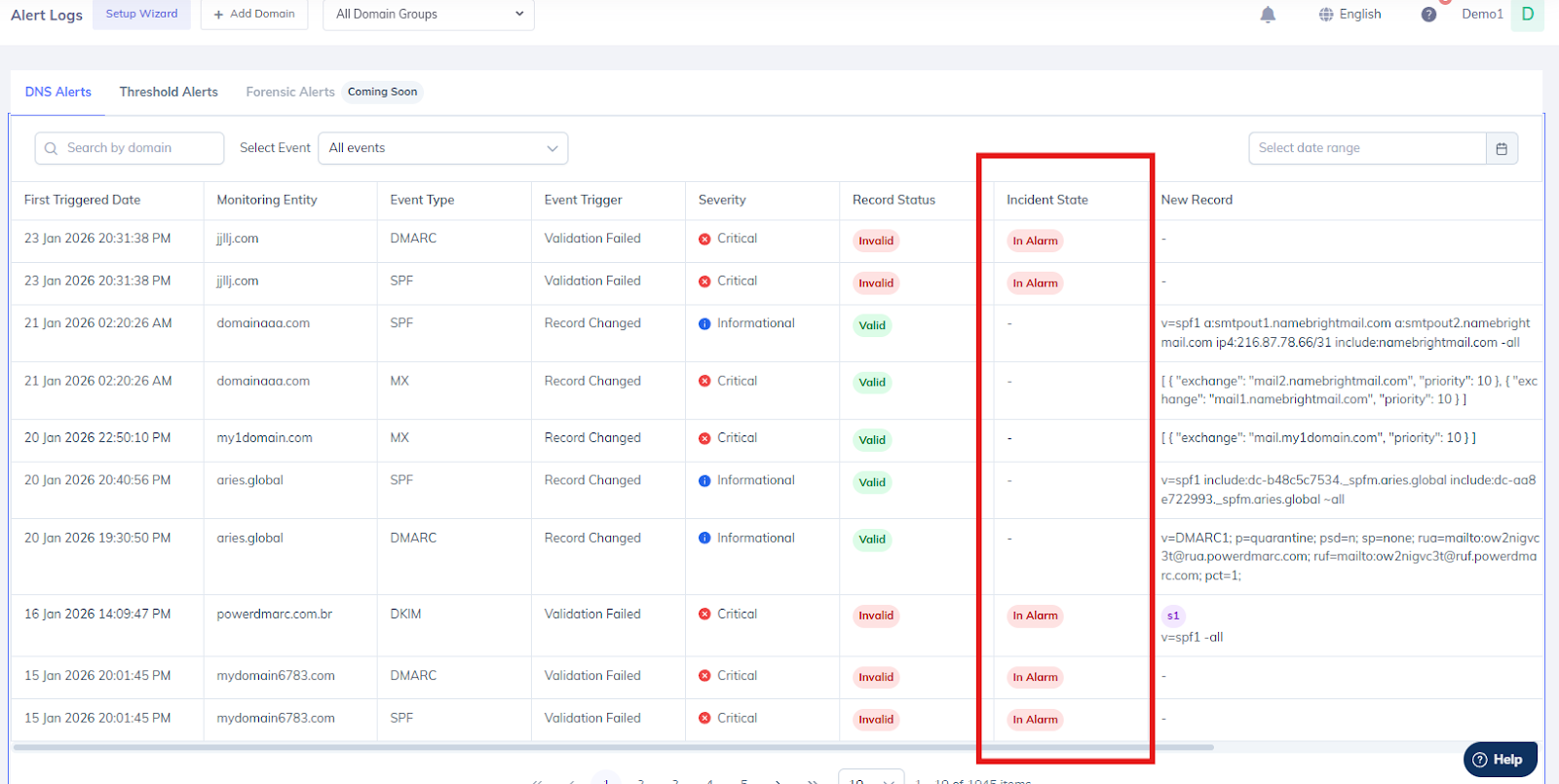
Estado del incidente : filtra las alertas según su estado actual (se explica a continuación).
Estos filtros ayudan a reducir las alertas e identificar rápidamente los problemas que requieren atención.
Estado del incidente (actualizado)
El estado de incidente indica el estado actual de una alerta en función de cómo se compara el valor supervisado con el umbral configurado o las reglas de validación.
En alarma
Una alerta entra en el En estado de alarma cuando el valor supervisado del día actual supera el umbral definido o cuando se activa una condición de validación o cambio de DNS.
Esto representa un incidente activo que requiere atención o medidas correctivas.
En alarma (resuelto)
Una alerta pasa a En alarma (resuelta) cuando:
Anteriormente se encontraba en un En estado de alarma , y
El valor monitorizado vuelve posteriormente a la normalidad o se resuelve el problema.
Esto confirma que el incidente ya no está activo.
Desactivación de las alertas DNS
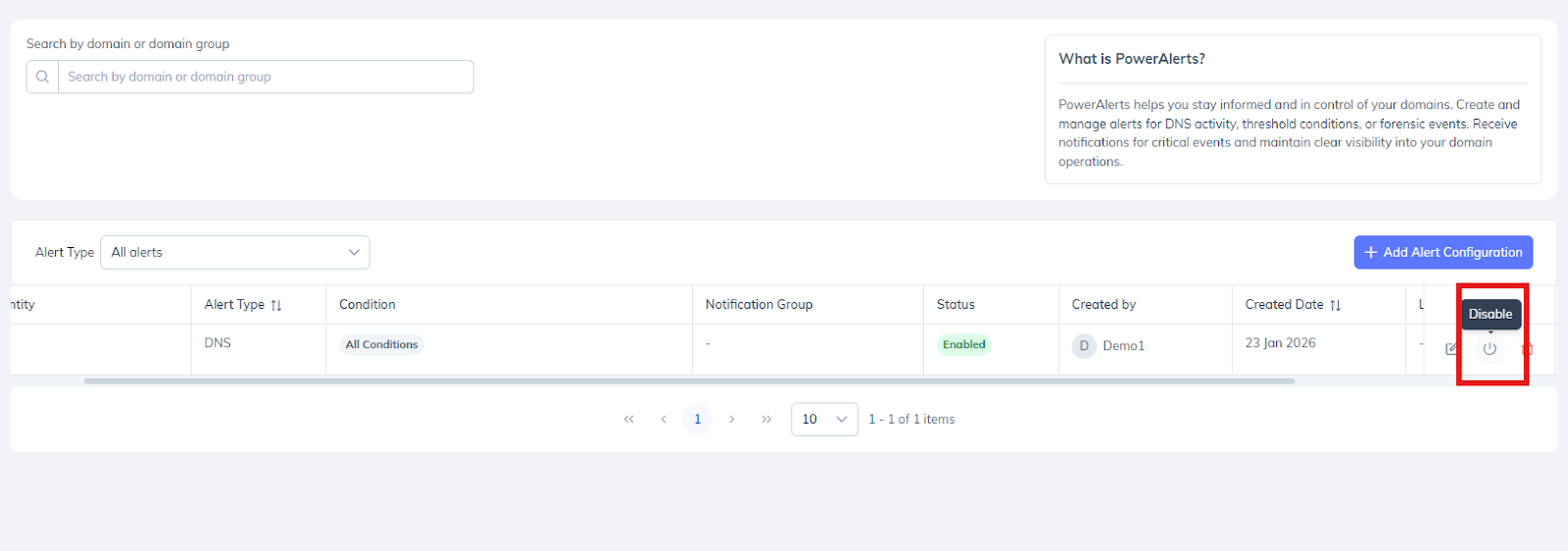
Puede desactivar las alertas DNS específicas para cualquier dominio concreto desmarcando la casilla, como se muestra a continuación: