
Alertas de umbral en PowerDMARC
Visión general
Las alertas de umbral en PowerDMARC le permiten supervisar la actividad del correo electrónico y las métricas de autenticación basándose en límites definidos durante un periodo de tiempo específico. Estas alertas se activan cuando se supera un umbral configurado, lo que le ayuda a detectar de forma proactiva picos inusuales, caídas en el cumplimiento normativo o anomalías relacionadas con la autenticación.
Con el sistema PowerAlerts mejorado, las alertas de umbral proporcionan una configuración flexible de condiciones, niveles de gravedad personalizables y envío centralizado de notificaciones.
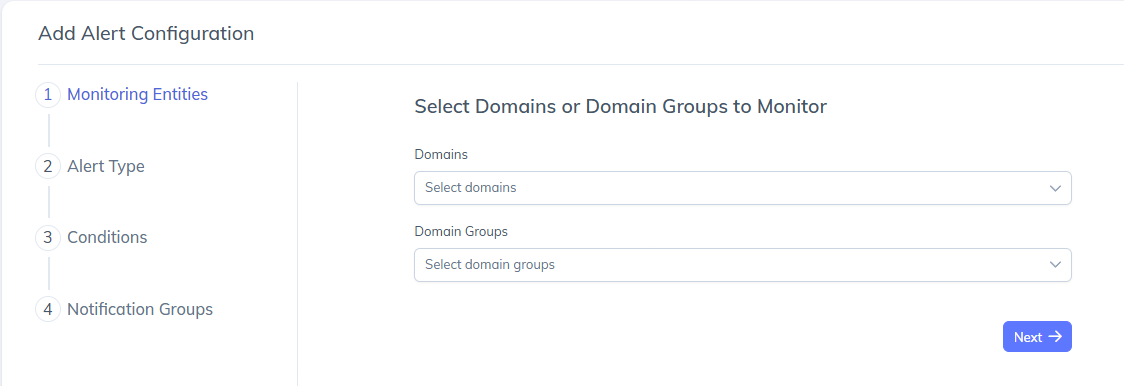
Paso 1: Seleccionar entidades de supervisión
Accede a «PowerAlerts» en tu panel de control de PowerDMARC.
Haz clic en «Añadir configuración de alerta».
En «Entidades de supervisión», selecciona uno o varios dominios, o un grupo de dominios si deseas supervisar varios dominios a la vez.
Haz clic en «Siguiente» para continuar.
Las entidades de supervisión definen a qué dominios se aplicarán las condiciones de umbral.
Paso 2: Seleccionar tipo de alerta
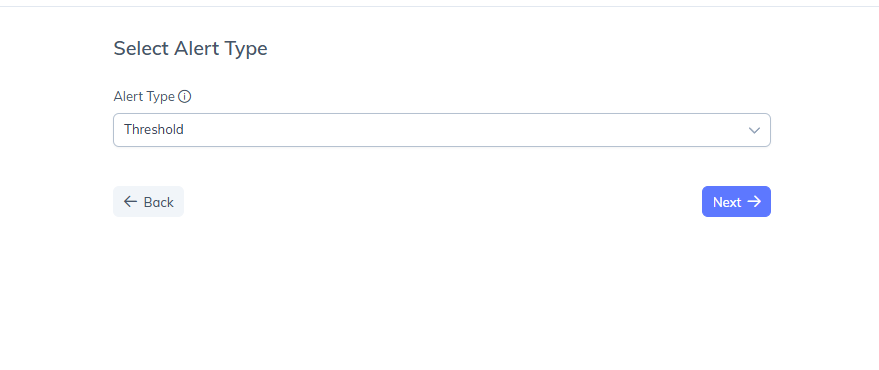
En el menú desplegable «Tipo de alerta», selecciona «Umbral».
Haz clic en «Siguiente».
Las alertas de umbral están diseñadas para supervisar condiciones basadas en el volumen o en métricas a lo largo del tiempo.
Paso 3: Configurar las condiciones de umbral
En este paso se define qué métrica se supervisa, cómo se evalúa y cuándo se activa una alerta.
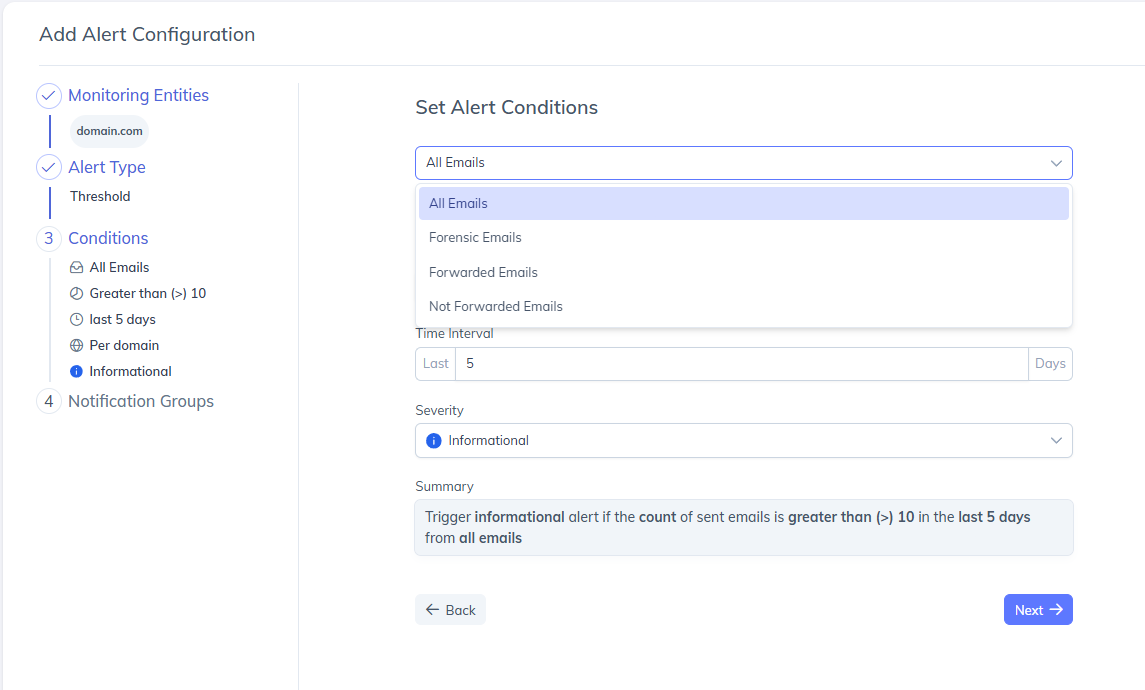
1. Seleccionar el ámbito del correo electrónico
En la parte superior de la sección de condiciones, elige el ámbito del correo electrónico, por ejemplo:
Todos los correos electrónicos
Correos electrónicos forenses
Correos electrónicos reenviados
Correos electrónicos no reenviados
Esto determina el conjunto de datos con respecto al cual se evalúan las condiciones de umbral.
2. Añadir filtros (opcional)
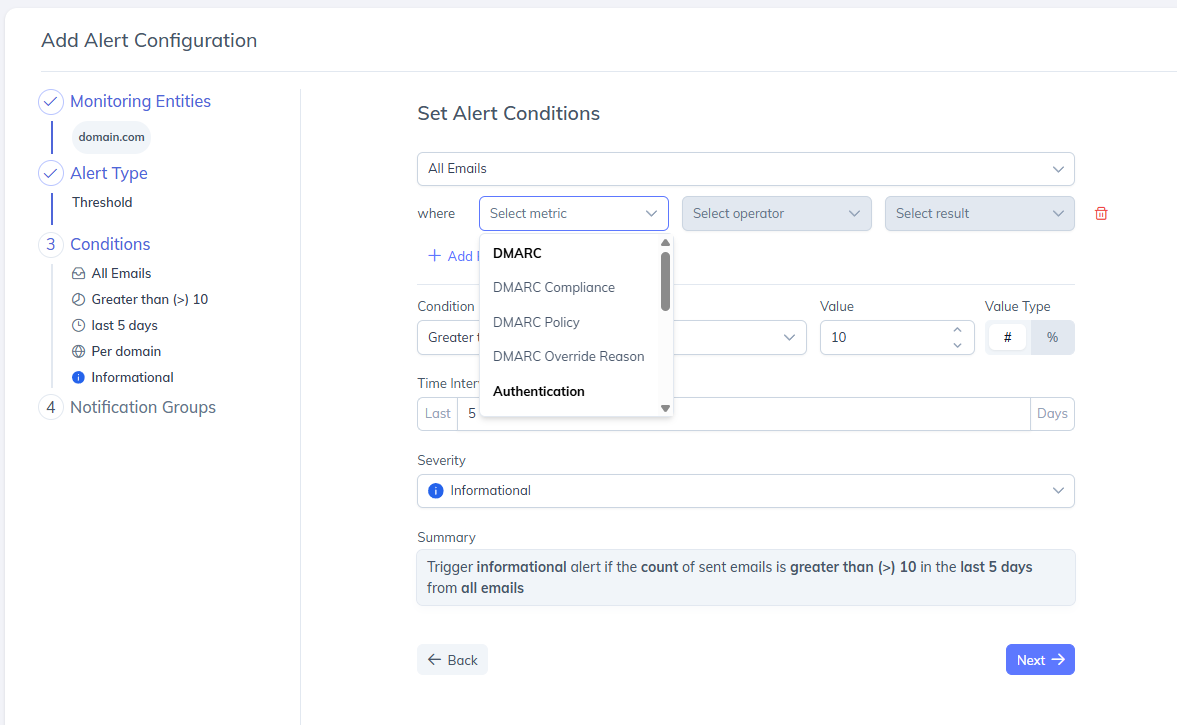
Los filtros te permiten reducir los datos que se evalúan.
Haz clic en «Añadir filtro».
Selecciona una métrica, como por ejemplo: DMARC, autenticación, alineación o resultados de políticas.
Elige un operador: es, no es.
Selecciona un resultado, como por ejemplo: «Conforme», «Reenviado» o «Fallido».
Los filtros ayudan a refinar las condiciones de alerta a escenarios muy específicos.
Los filtros ayudan a refinar las condiciones de alerta a escenarios muy específicos.
3. Selecciona la fuente de envío (opcional)
Puedes limitar el alcance de una alerta de umbral a fuentes de envío específicas, en lugar de evaluar el tráfico de tu dominio en su conjunto.
En el campo «Origen de envío», selecciona una opción de la lista de proveedores compatibles, introduce direcciones IP específicas o combina ambas opciones.
Si seleccionas dos o más fuentes, aparecerá la opción «Ámbito de la fuente»:
Por fuente (por defecto): cada fuente se comprueba por separado, por lo que solo el proveedor que realmente haya superado el umbral activará una alerta.
En todas las fuentes seleccionadas —las fuentes seleccionadas se combinan y se evalúan conjuntamente en función del umbral—.
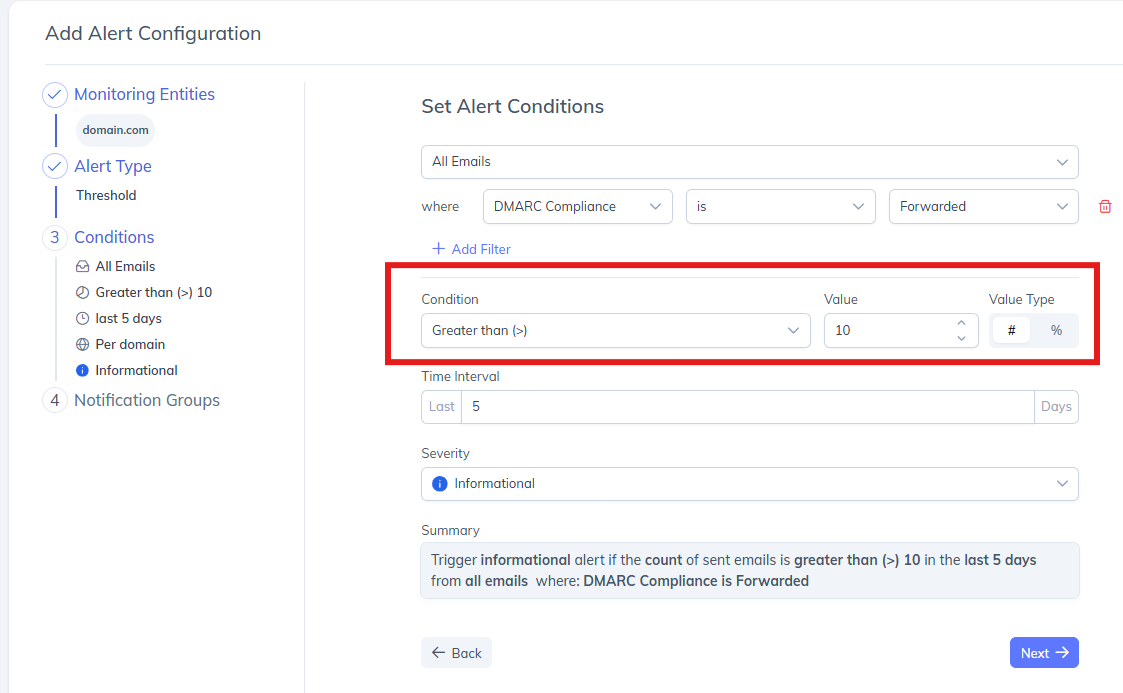
4. Definir la condición de umbral
Establece la condición que determina cuándo debe activarse la alerta.
Condición: elige cómo se debe evaluar el valor (p. ej., «Mayor que» (>)).
Valor: introduce el límite máximo (por ejemplo, 10).
Tipo de valor: # (recuento absoluto) o % (umbral basado en un porcentaje).
Ejemplo: Activar una alerta cuando el número de correos electrónicos sea superior a 10.
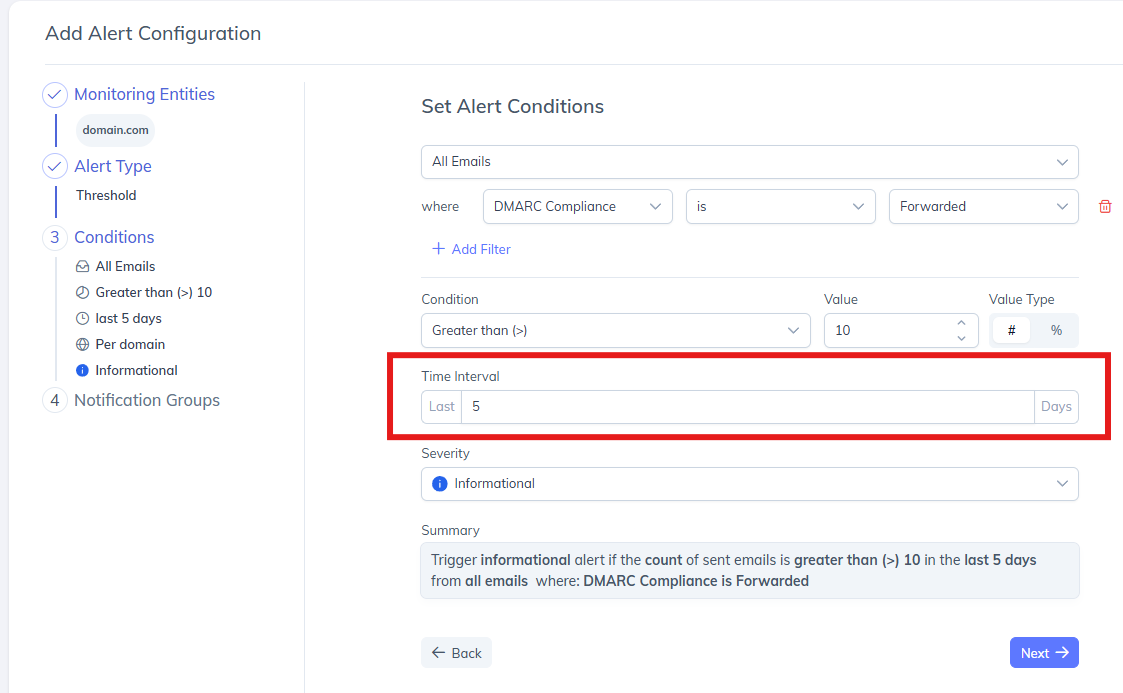
5. Establecer el intervalo de tiempo
Define el intervalo de tiempo durante el cual se evalúa el umbral. Ejemplo: los últimos 5 días.
Esto significa que PowerDMARC evalúa continuamente la actividad del correo electrónico durante los últimos cinco días y activa una alerta si se supera el umbral dentro de ese período.
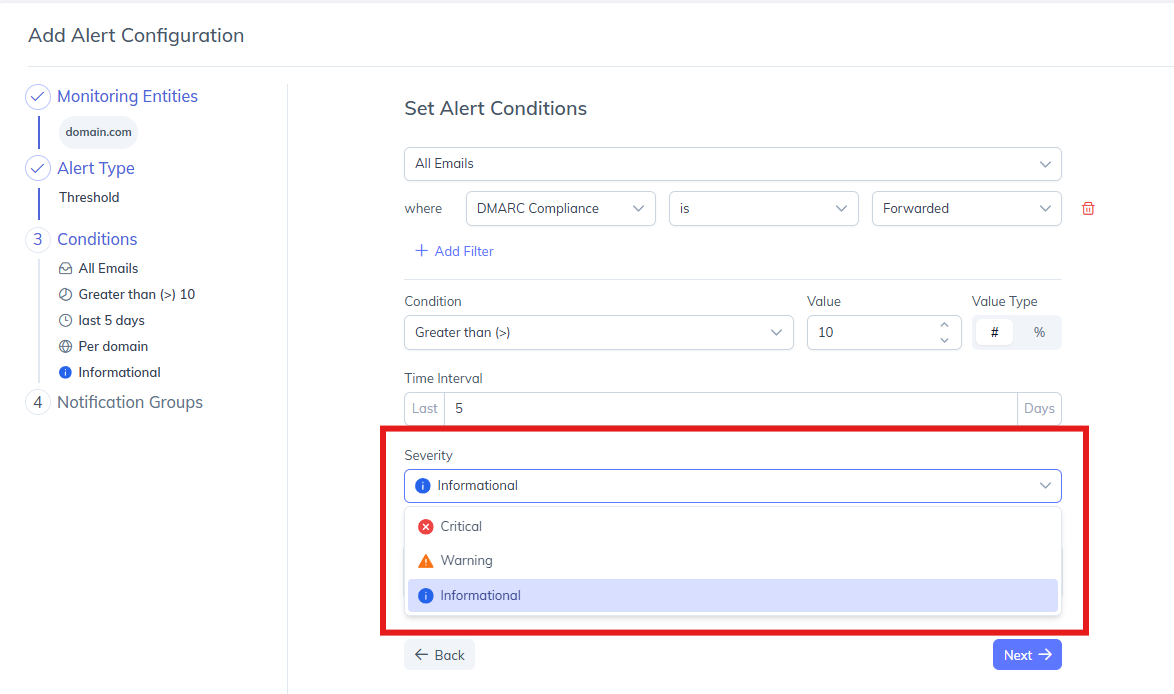
6. Selecciona el nivel de gravedad
El nivel de gravedad permite priorizar las alertas en función de su importancia. Niveles de gravedad disponibles:
Crítico: Incidentes de gran repercusión que requieren atención inmediata
Advertencia: incidencias de prioridad media que deben revisarse
Informativo: alertas de bajo riesgo con fines meramente informativos
La gravedad no afecta a la lógica de las alertas, sino que ayuda a los equipos a clasificarlas y responder a ellas de forma eficaz.
7. Revisa el resumen
Se muestra un resumen generado por el sistema en el que se describe claramente la situación de alerta en un lenguaje sencillo.
Ejemplo: Activar una alerta informativa si el número de correos electrónicos enviados es superior a (>) 10 en los últimos 5 días, contando todos los correos.
Este resumen te ayuda a comprobar que la configuración se ajusta a lo que deseas. Una vez completado, haz clic en «Siguiente».
Paso 4: Configurar grupos de notificación
Los grupos de notificación definen quién recibe las notificaciones de alerta y cómo se envían. PowerDMARC te permite seleccionar un grupo de notificación ya existente o crear uno nuevo durante la configuración de las alertas.
Opción 1: Crear un nuevo grupo de notificaciones
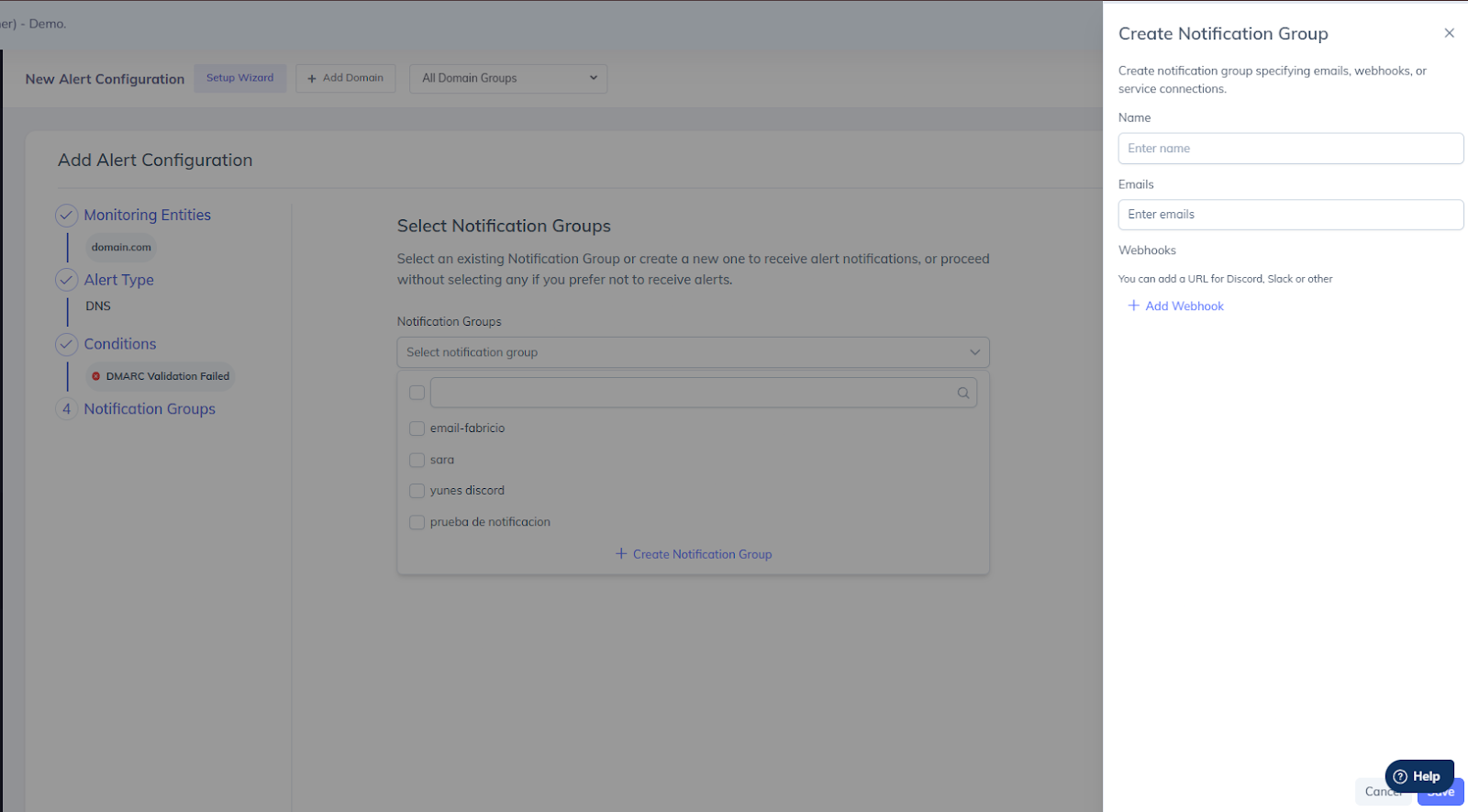
Si no existe ningún grupo de notificaciones adecuado, puede crear uno directamente desde el flujo de configuración de alertas.
Haz clic en «Crear grupo de notificaciones».
En el panel «Crear grupo de notificaciones», introduce los siguientes datos:
Nombre: introduce un nombre para identificar el grupo de notificaciones. Este nombre aparecerá al seleccionar grupos de notificaciones para las alertas.
Correos electrónicos: añade una o varias direcciones de correo electrónico para recibir notificaciones de alertas. Se pueden añadir varias direcciones de correo electrónico como destinatarios.
Webhooks (opcional): utiliza la opción «Añadir webhook» para configurar notificaciones basadas en webhooks, por ejemplo, en Slack, Discord u otras conexiones con servicios compatibles. Haz clic en «Guardar» para crear el grupo de notificaciones.
Una vez creado, el nuevo grupo de notificaciones estará disponible para su selección y podrá reutilizarse en múltiples configuraciones de alertas.
Opción 2: Seleccionar un grupo de notificaciones existente
En la sección «Grupos de notificaciones», haz clic en el menú desplegable.
Seleccione uno o más grupos de notificaciones existentes de la lista.
Continúe con la configuración de la alerta.
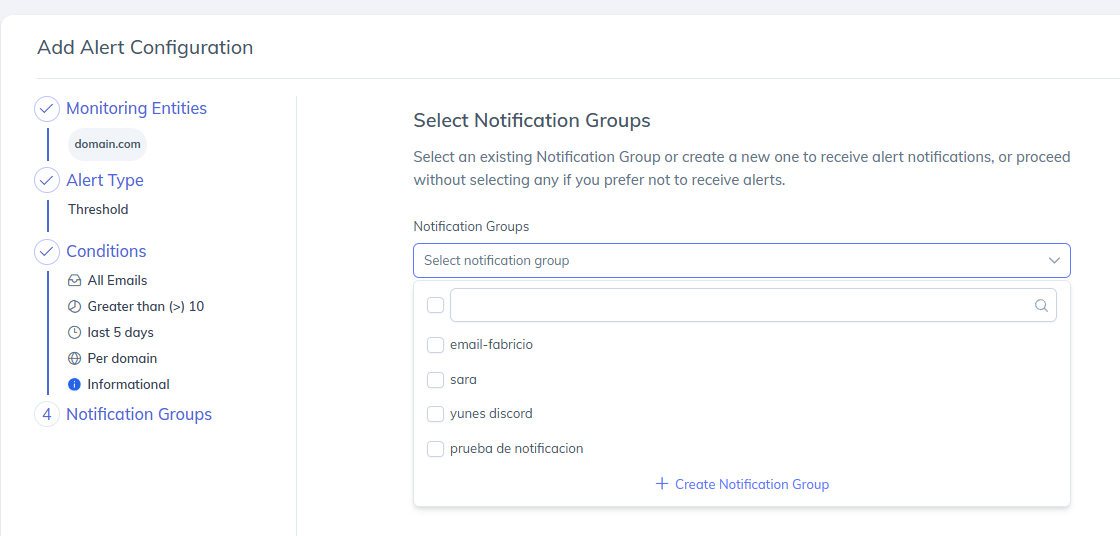
Los grupos de notificación seleccionados recibirán alertas a través de los canales de envío que tengan configurados. También puedes continuar sin seleccionar ningún grupo de notificación si solo deseas que las alertas se registren en la plataforma.
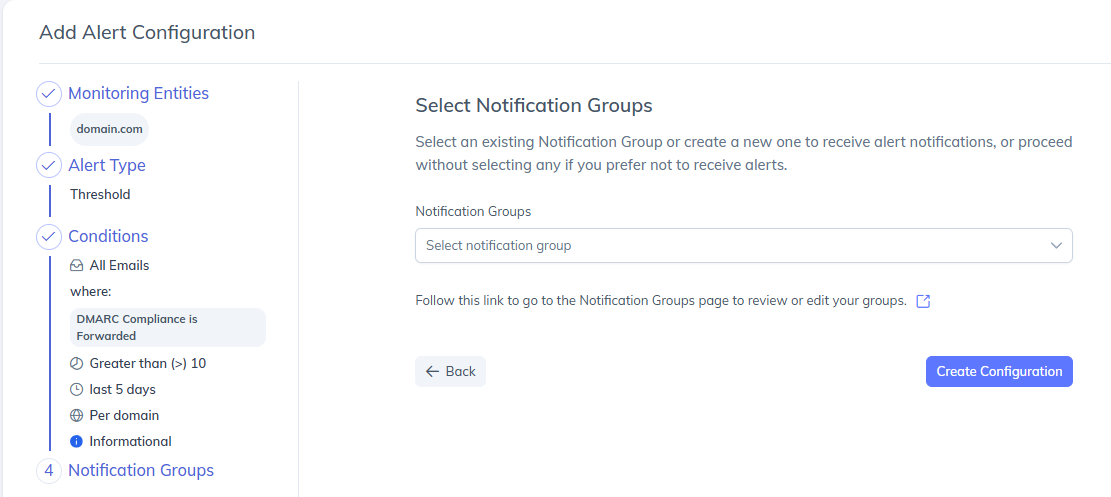
Paso 5: Crear la configuración de la alerta
Revise todos los ajustes seleccionados.
Haz clic en «Crear configuración» para guardar la alerta de umbral.
La alerta supervisará ahora continuamente la actividad basándose en el umbral configurado.
Cómo funcionan las alertas de umbral
Las alertas de umbral evalúan las métricas durante un intervalo de tiempo definido.
Cuando el valor supervisado supera el umbral configurado, la alerta pasa al estado «En alarma».
Una vez que el valor vuelve a la normalidad, la alerta pasa al estado «En alarma (resuelta)».
Las alertas se registran y, opcionalmente, se envían a través de grupos de notificación.
Si se ha configurado una fuente de envío, las alertas activadas muestran qué fuente las ha desencadenado en la columna «Fuentes» de los registros de alertas de umbral, con un filtro correspondiente. Los administradores de MSSP pueden ver y filtrar por fuente en todas las subcuentas.
Ahora podrá ver la alerta configurada en la página Configuraciones de alertas, en la sección Alertas de DNS y umbrales, junto con la fecha de configuración, como se muestra a continuación:
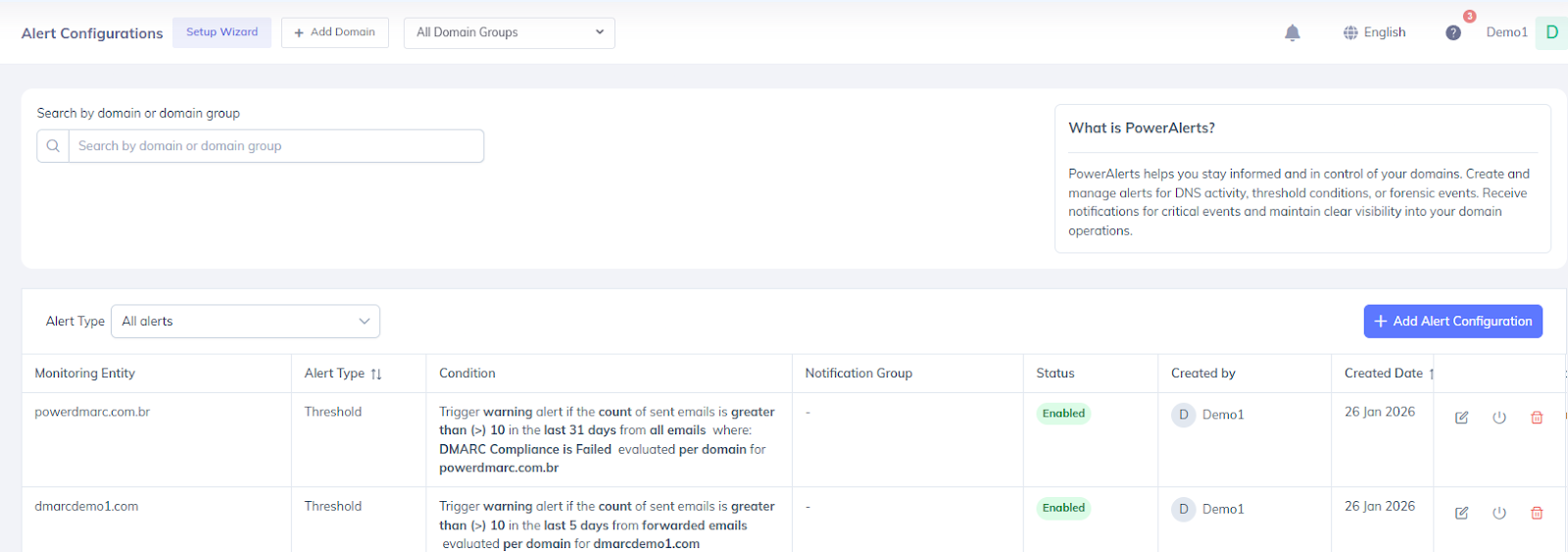
Puede desplazarse hacia la derecha por la alerta configurada para ver detalles sobre la configuración de la alerta, como la fecha de configuración, el grupo de notificaciones y los botones de acción para eliminar o modificar la alerta creada.
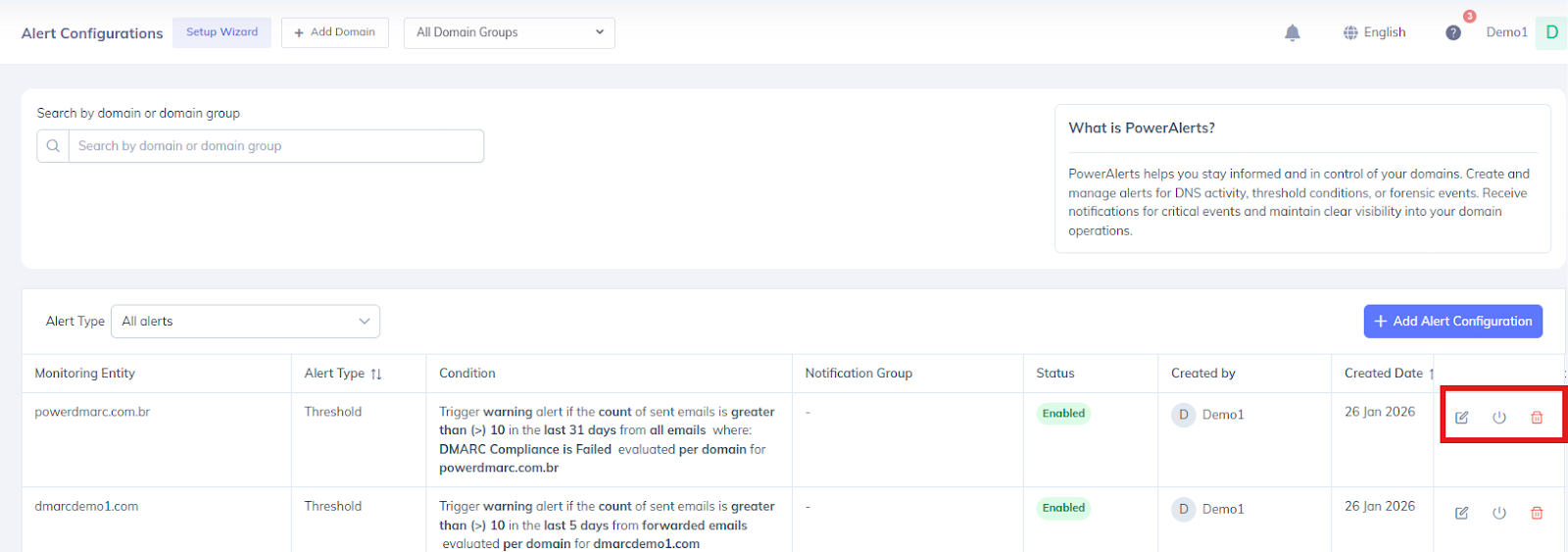
Borrar/modificar su alerta de umbral
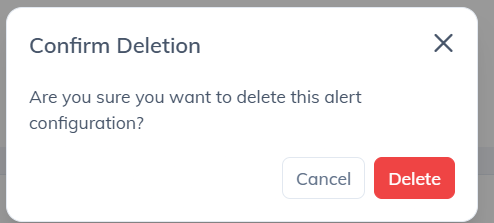
Puede eliminar su Alerta de Umbral con un solo clic haciendo clic en el icono de eliminación en Acciones.

Aparecerá un mensaje preguntándote si estás seguro de que quieres eliminar la alerta. Haz clic en «Sí, eliminarla».
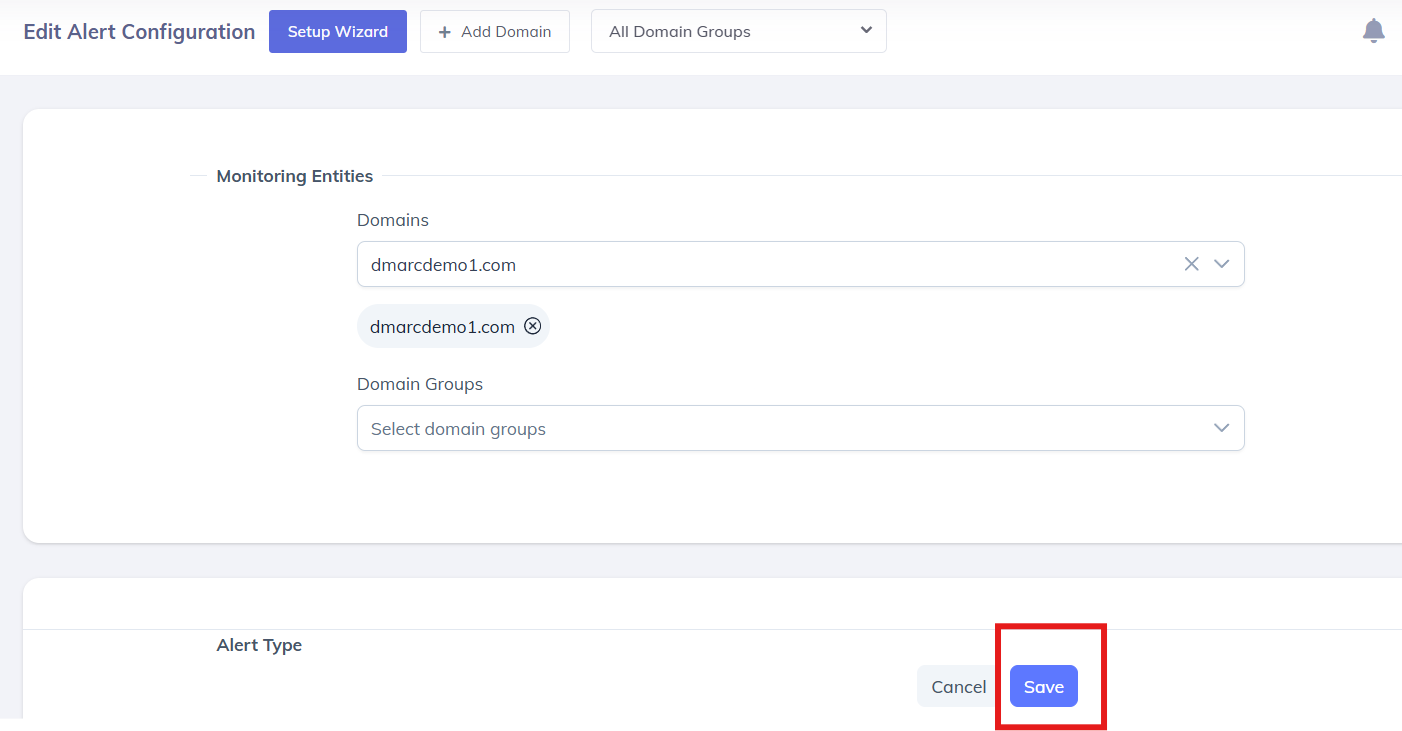
Del mismo modo, también puedes modificar tu alerta de umbral haciendo clic en el icono correspondiente en la sección «Acciones», tal y como se muestra a continuación. Una vez realizadas las modificaciones, solo tienes que hacer clic en «Actualizar» para guardar los cambios.
A continuación se muestra un ejemplo de una alerta de correo electrónico de Umbral:
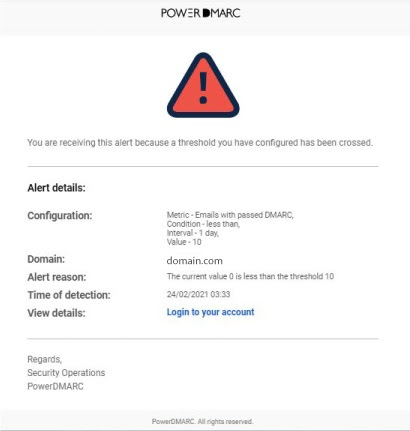
Como puede ver, el correo electrónico le proporciona detalles importantes de un vistazo, como:
Los detalles de configuración relativos a la alerta, como la métrica, la condición, el intervalo y el valor especificados
El dominio para el que se activó la alerta
La fuente de envío que ha activado la alerta, si se ha configurado alguna; aparece en el asunto y en los detalles.
La razón por la que se activó la alerta
El momento de la detección
Opción de ver los detalles entrando en su cuenta de PowerDMARC
Si necesitas más ayuda, visita support.powerdmarc.com o ponte en contacto con tu gestor de cuentas de PowerDMARC.